Blogintza
Blogintzak funtsezko papera du zure proiektua denboran zehar aktibo, garrantzitsu eta erakargarri mantentzeko. Artikuluak, eguneraketak edo iritziak aldizka argitaratuz, zure publikoa informatzeko, bilatzaileetan ikusgaitasuna hobetzeko eta zure arloan autoritatea eraikitzeko aukerak sortzen dituzu. Ondo egituratutako blog batek bisitari berriak erakartzeaz gain, itzultzen den trafikoa ere bultzatzen du eduki fresko eta esanguratsua eskainiz.
Eduki dinamikoa da blogintza eraginkorra eta eskalagarria egiten duena. Blog-orrialde bakoitza eskuz diseinatu beharrean, edukia CMSean kudeatzen da eta automatikoki erakusten da webgune publikoan, Sarreren widgeta edo elementu dinamikoak bezalako tresnak erabiliz. CMSaren eta zure diseinuaren arteko lotura horrek bermatzen du sarrera berriak berehala islatzen direla zerrendetan, artxiboetan eta atal nabarmenetan, ezarri dituzun erakusteko arauak errespetatuz.
Nola konfiguratu blog bat
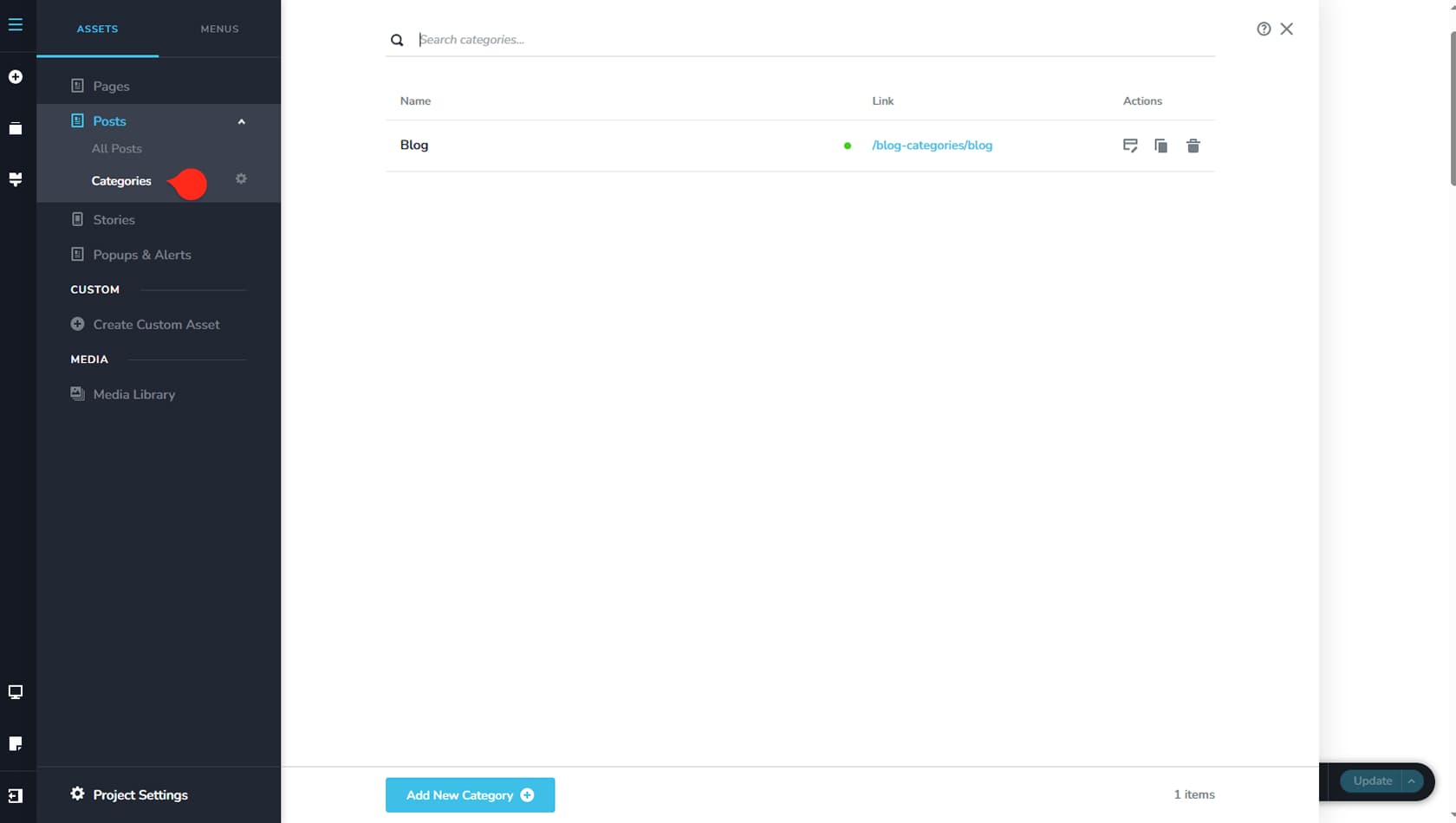
Blog bat konfiguratzeko lehen urratsa zure sarreretarako kategoria bat esleituta duzula ziurtatzea da. Kategoria berri bat sor dezakezu edo lehendik dagoen bat erabili. Argibide zehatzetarako, ikusi Eraiki zure lehen orrialdea artikulua, prozesuak urrats berak jarraitzen baititu.
Sortu sarrera
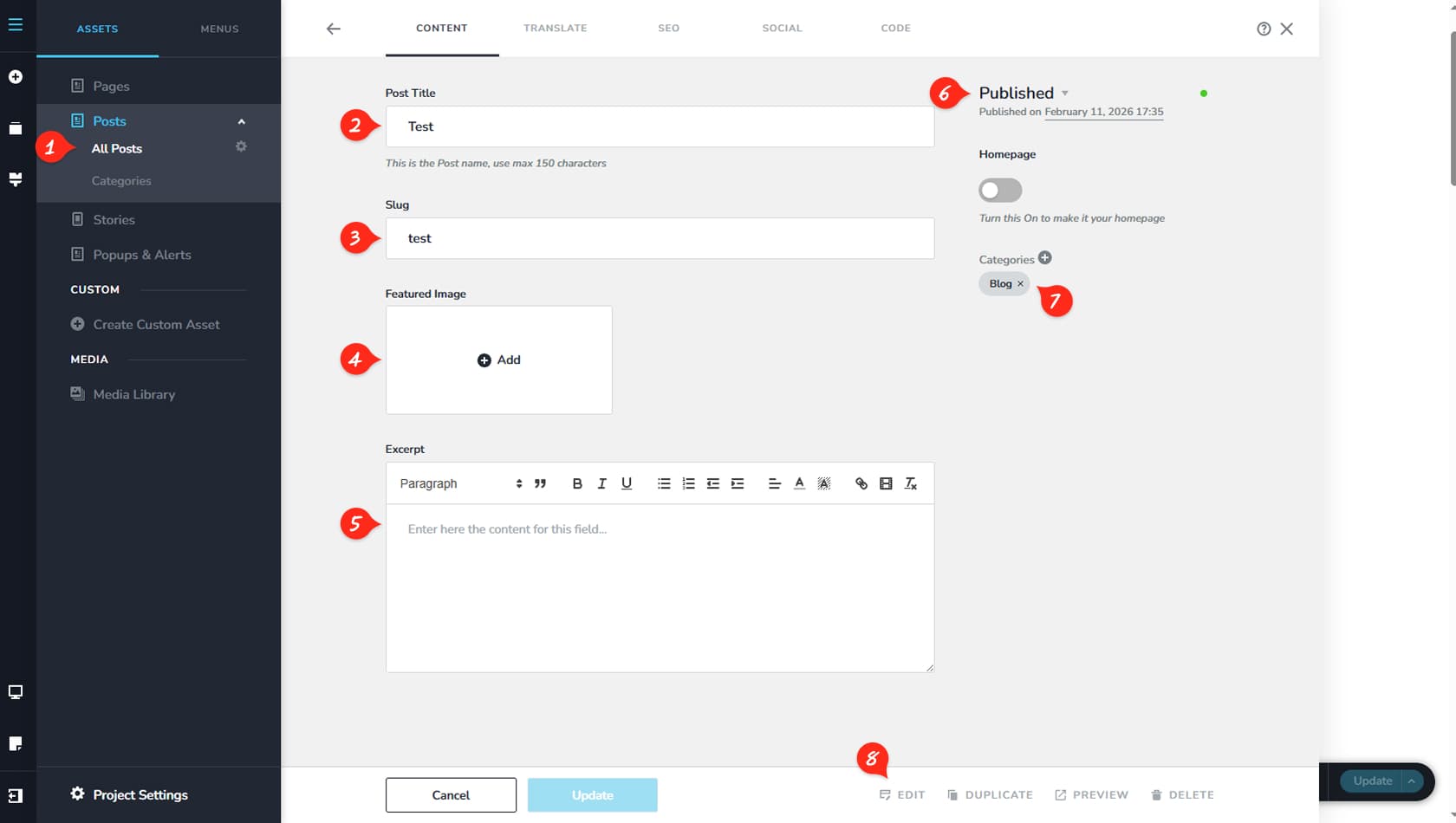
Kategoria bat konfiguratu ondoren, joan “Sarrera guztiak” aukeretara; hemen zure sarrera eskuragarri guztiak ikusiko dituzu. Hemendik, sortu sarrera berri bat eta editatu.
Sarreraren izenburua
Sarrera bat sortu ondoren, joan bertara eta hemen haren izenburua edita dezakezu.
Sarreraren slug-a
Hemendik slug egoki bat gehi dezakezu SEO eta indexatzeari laguntzeko.
Irudi nagusia
Hemendik sarrera horri irudi bat gehi diezaiokezu.
Sarreraren laburpena
Hemendik sarrera horrentzat laburpen bat gehi dezakezu.
Argitaratu sarrera
Hemendik argitaratu dezakezu, zirriborro gisa utzi edo pasahitzez babestu.
Sarreraren kategoria
Hemendik aurretik konfiguratu duzun Kategoria hauta dezakezu.
Editatu sarrera
Azkenik, egin klik Editatu aukeran blog-sarrera editatzeko, beste edozein orrialde bezala.
Sarreren zerrenda
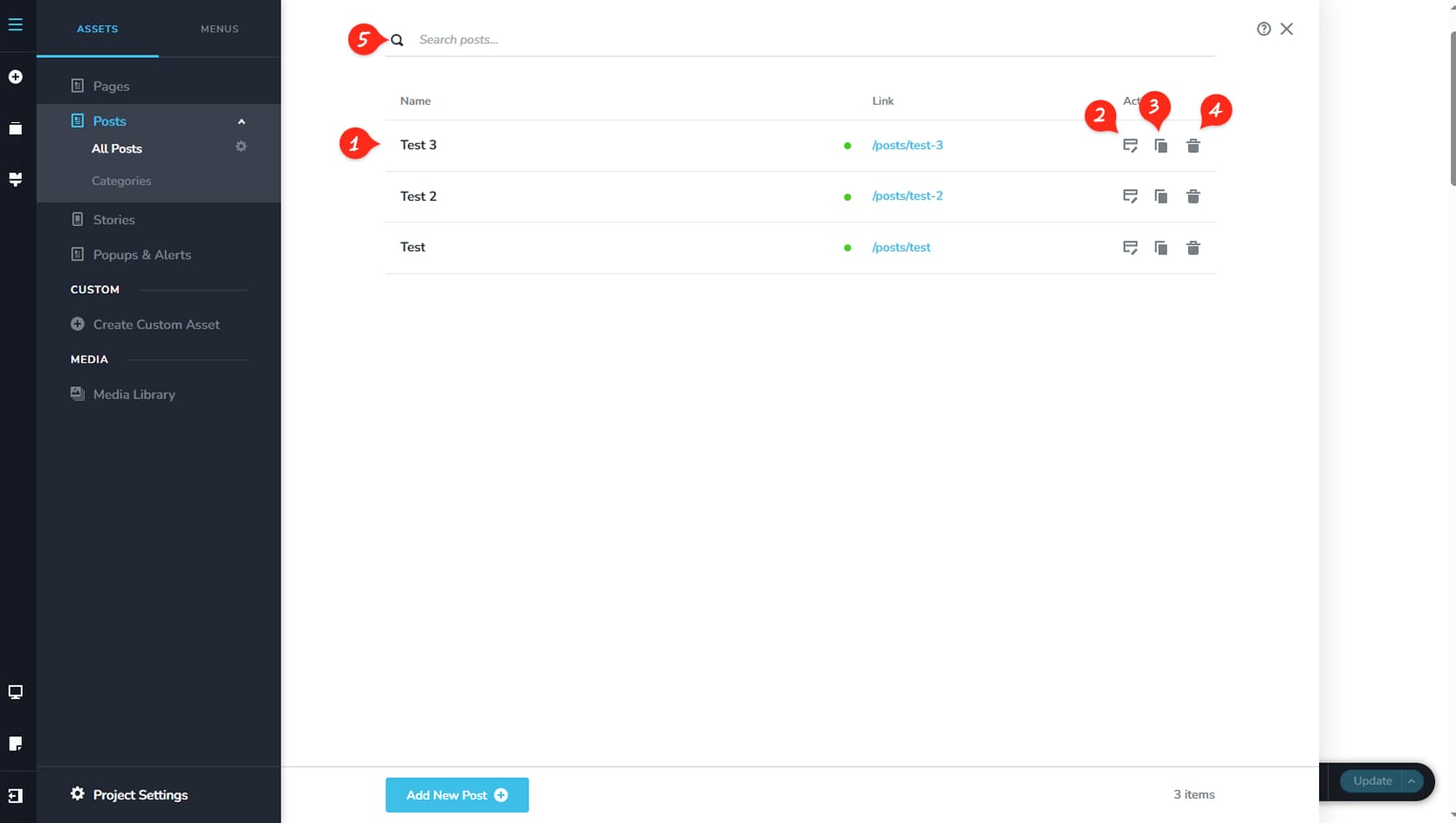
Blog-sarrera bat sortu ondoren, “Sarrera guztiak” panelean agertuko da.
Editatu sarrera
Edozein blog-sarrera azkar edita dezakezu aukera honetatik.
Bikoiztu sarrera
Kontrol honek sarrera bat bikoizteko aukera ematen dizu.
Oso gomendagarria da bikoizteko aukera erabiltzea eraikitzailean zure lehen sarrera diseinatu ondoren. Horrek diseinua mantentzen du; beraz, hutsetik hasi beharrean, dagoen diseinuaren barruko testua eta irudiak eguneratu besterik ez duzu egin behar.
Ezabatu sarrera
Hemen blog-sarrera bat ezaba dezakezu.
Bilatu sarrerak
Sarrera asko badituzu eta nabigatzea zaila bihurtzen bada, erabili bilaketa-funtzioa behar duzuna azkar aurkitzeko.
Nola erakutsi sarrerak webgune publikoan
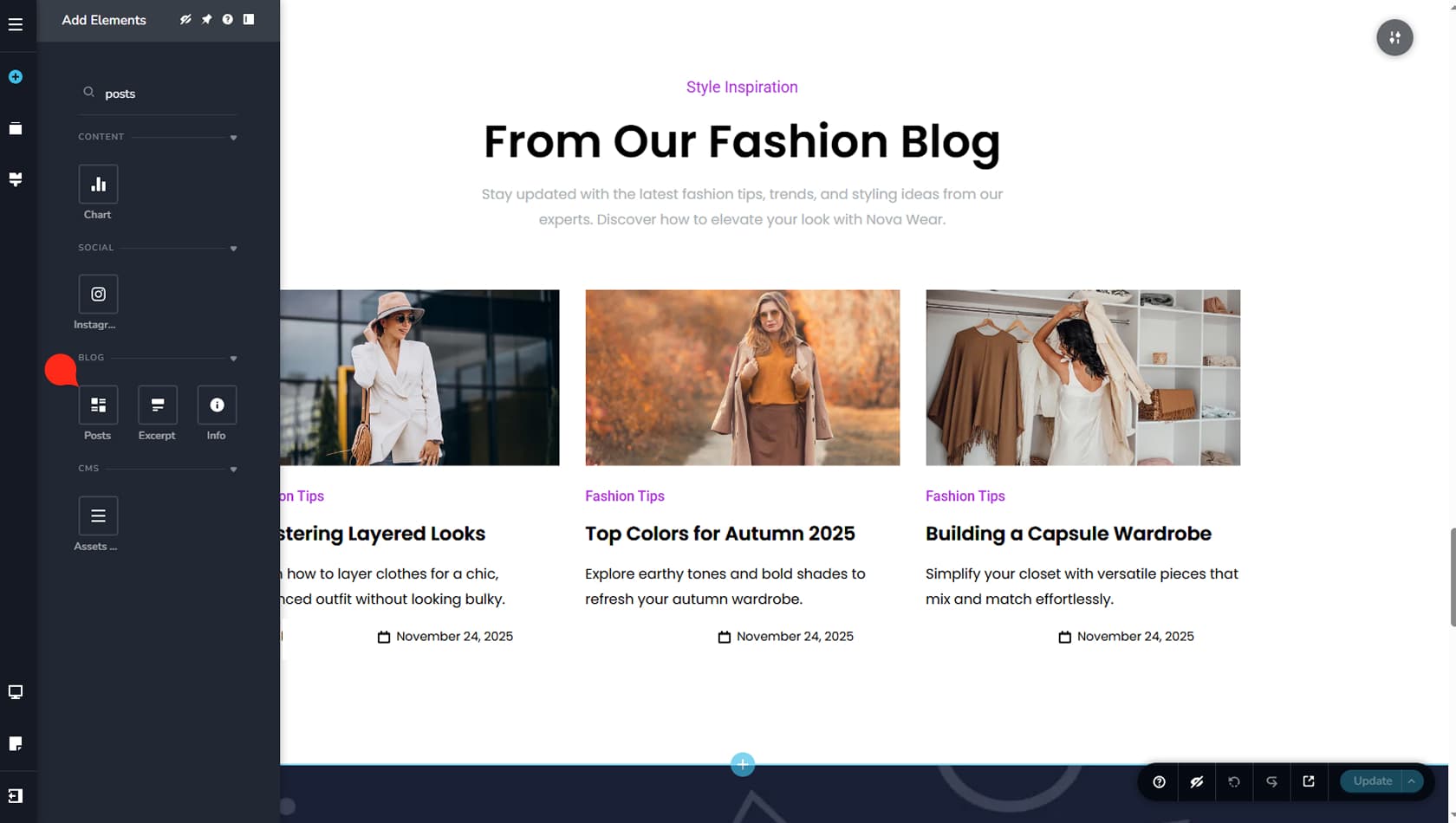
Zure bloga CMSean konfiguratuta dagoenean, joan sarrerak agertzea nahi duzun orrialdera. Ireki Widgeten panela, bilatu “Sarrerak” widgeta, eta arrastatu eta jaregin zure orrialdeko nahi duzun lekura.
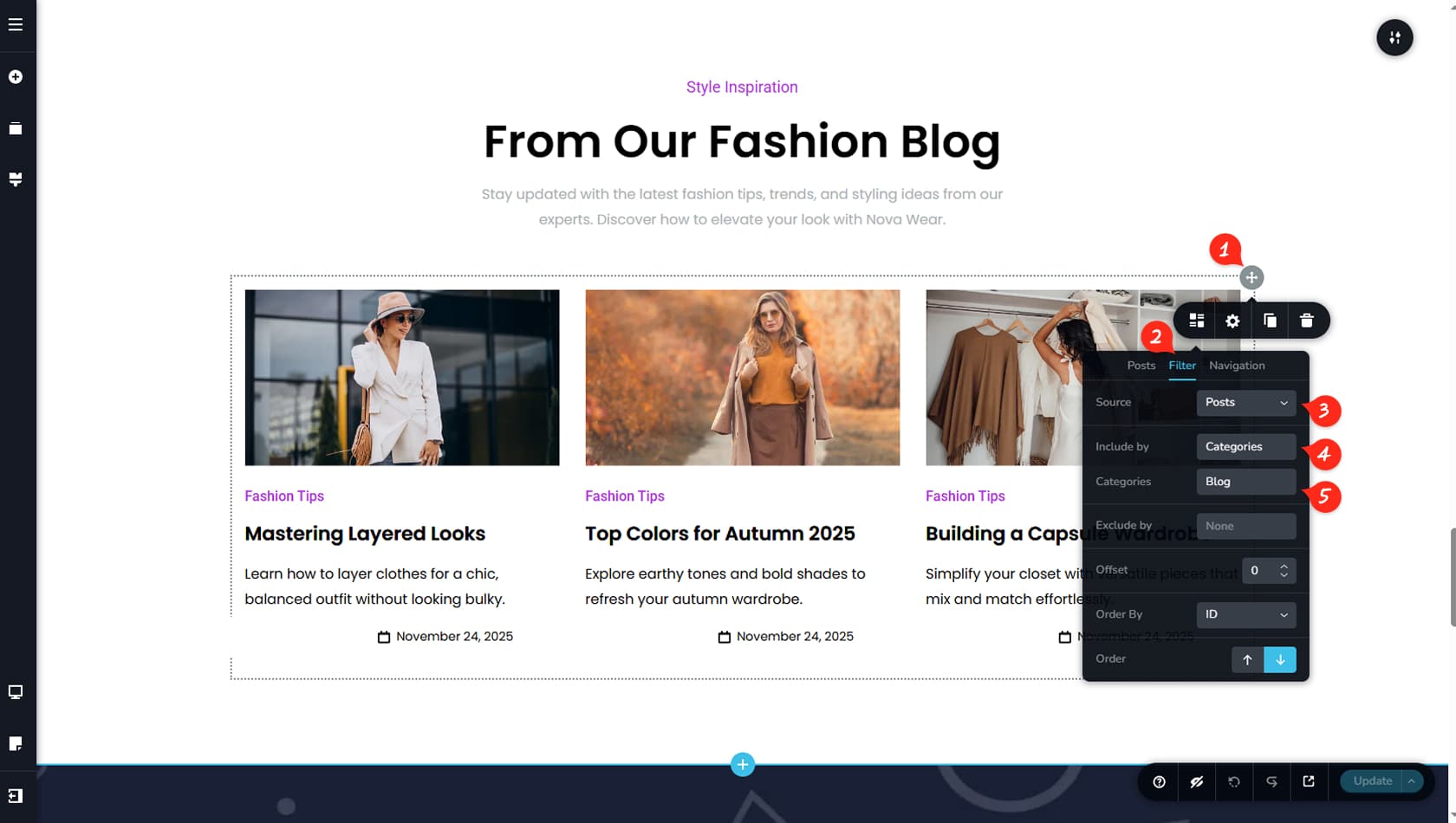
Sarreren aukerak
Sarreren widgeta kokatu ondoren, egin klik goiko eskuineko izkinako ikonoan haren ezarpenak irekitzeko.
Iragazkia
Ondoren hautatu ezkerreko ikonoa eta joan widgetaren paneleko Iragazkia fitxara.
Sarreren iturria
Hainbat aukera ikusiko dituzu hemen. Ziurtatu iturria Sarrerak aukeran ezartzen duzula, widgetak blog-sarreren baliabideak bakarrik erakuts ditzan. Beste baliabide-mota batzuk ere hauta daitezkeen arren, hala nola Orrialdeak edo Istorioak, konfigurazio hau blogeko edukian oinarritzen da.
Kategoria
Hemen kategoriaren iragazkia konfigura dezakezu, widgetak edukia esleitutako kategoriatik dinamikoki har dezan, eskuzko hautaketetatik beharrean.
Bloga
Azkenik, hautatu aurretik sortu den Blog kategoria.
Widgetaren ezaugarrien zati bat baino ez dugu landu hemen. Xehetasun gehiagorako, ikusi Sarrerak widgetaren artikulua.
Sarreren zerrendaren diseinua
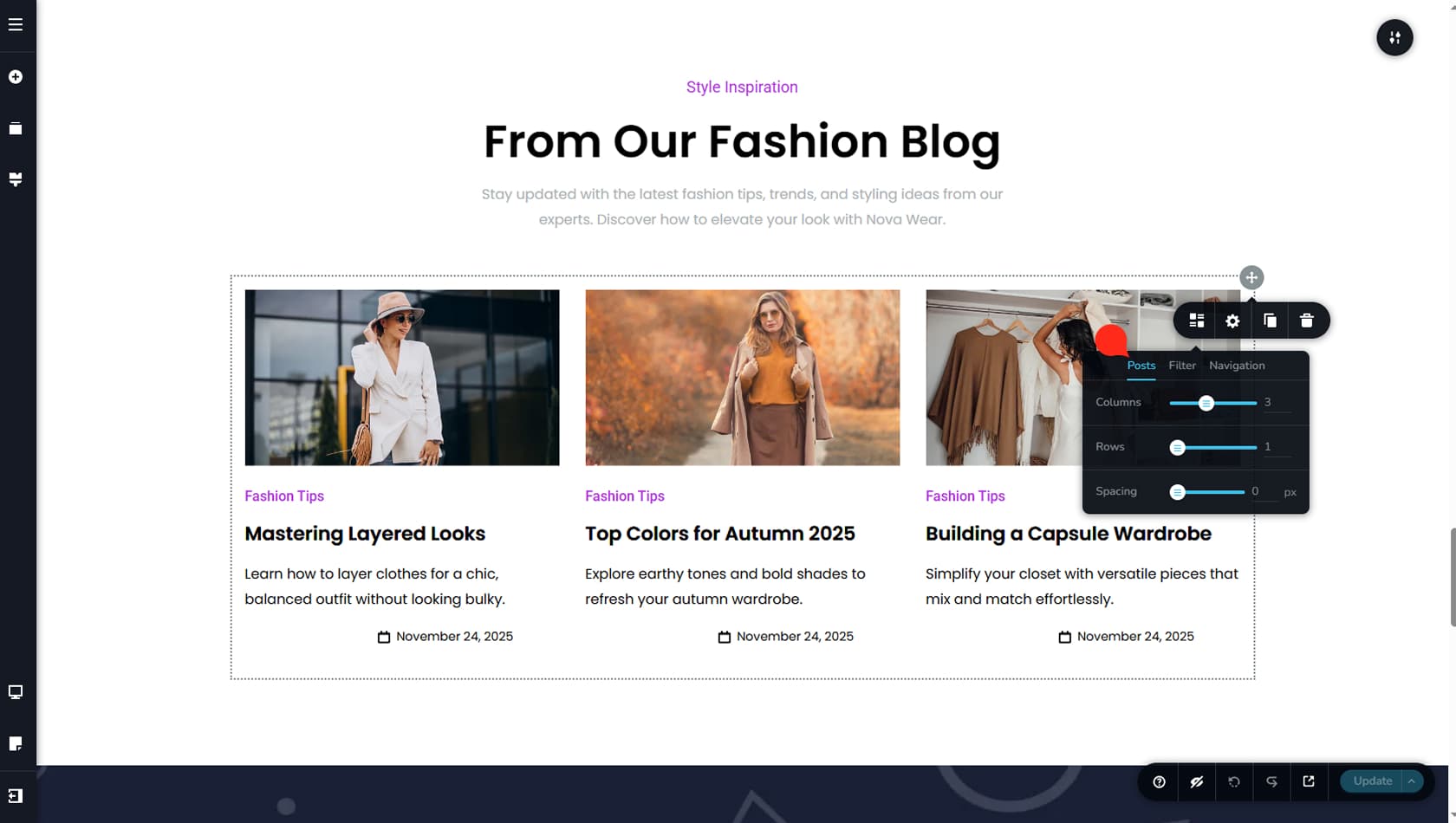
Iragazkia konfiguratu eta webgune publikoan zer eduki agertu behar den definitu ondoren, diseinu-ezarpenak doi ditzakezu. Joan Sarrerak fitxara, Iragazkia fitxaren ezkerraldean dagoena. Hemen zutabe kopurua, errenkada kopurua eta haien arteko tartea ezar ditzakezu. Nabigazioa fitxa ere aurkituko duzu, eta horrek orrikatzea gaitzeko aukera ematen dizu sarreren guztizko kopurua widgetean erakusten dena baino handiagoa bada.
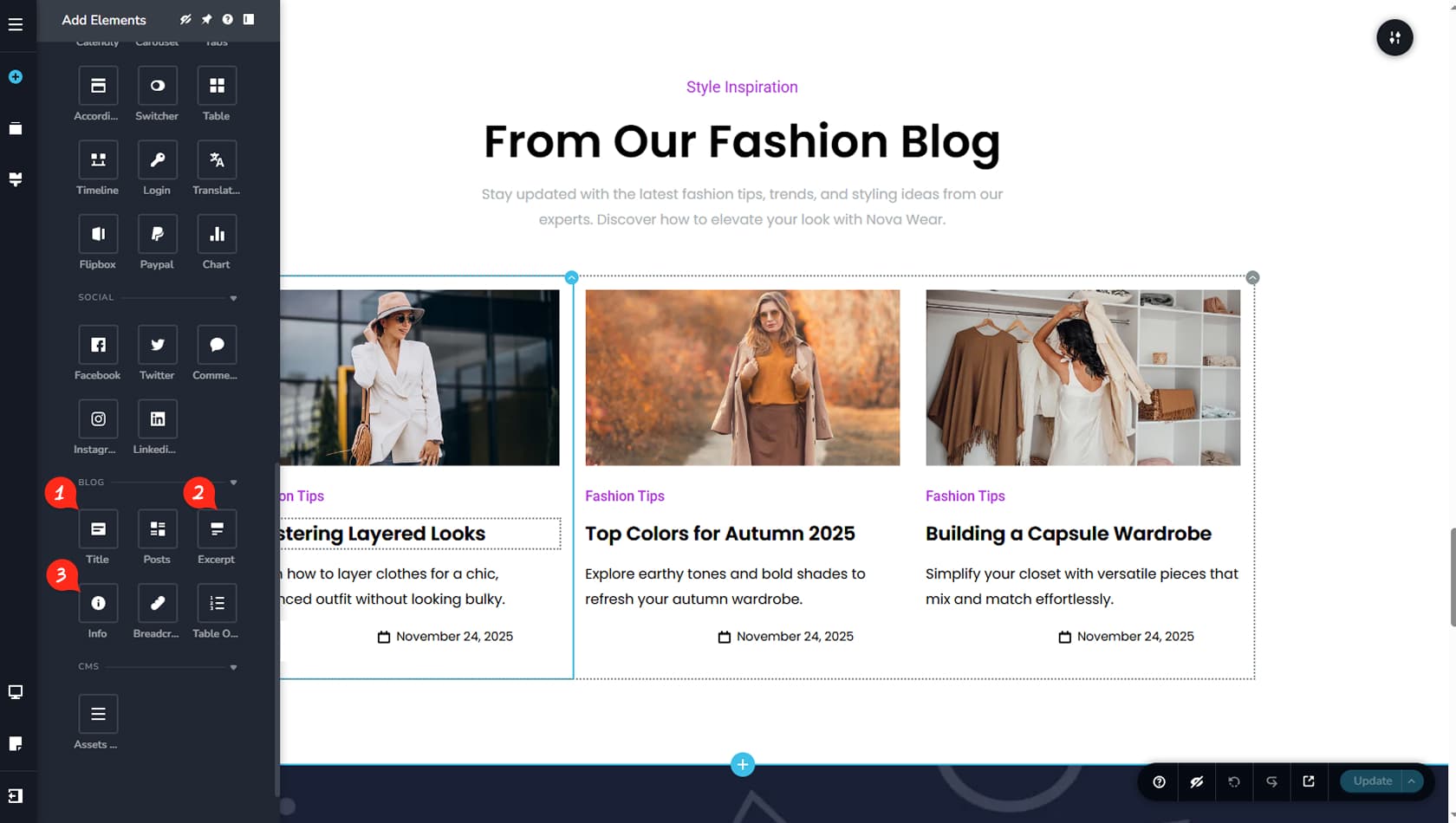
Zutabe eta errenkada kopurua definituta dagoenez, hurrengo urratsa elementu dinamikoez betetzea da. Zerrenda dinamikoetarako bereziki diseinatutako blog-widgetak ikusiko dituzu. Beste xehetasun garrantzitsu bat da widget bat sarreren zutabe batera arrastatzean, automatikoki zutabe guztietan aplikatzen dela, diseinu osoan koherentzia bermatuz. Portaera sinkronizatu horrek edizioa errazten du, elementu batean egindako aldaketak zerrenda osoan islatzen baitira, sarrera bakoitza banaka aldatu beharrik gabe.
Izenburua
Lehen elementua Izenburua da. Beste edozein widget bezala, zutabera arrastatu dezakezu eta haren tipografia eta koloreak pertsonalizatu, Testuaren widget estandar batekin bezala. Hala ere, edukia bera CMSetik dinamikoki hartzen da eta beti sarreraren benetako izenburua islatuko du.
Laburpena
Gauza bera gertatzen da Laburpenarekin. Behin gehituta, sarrera horri esleitutako laburpena automatikoki erakusten du. Testuaren widget arrunt bat bezala estiliza dezakezu, tipografia eta koloreak behar bezala doituz.
Informazioa
Azkenik, Informazioaren widgeta gehi dezakezu metadatuak erakusteko, hala nola egilearen izena, argitalpen-data edo ordua. Widget honek tipografiaren, koloreen, orientazioaren eta tarteen gaineko estilo-kontrol osoa ere ematen du.
Beste elementu dinamiko batzuk
Irudi nagusiak
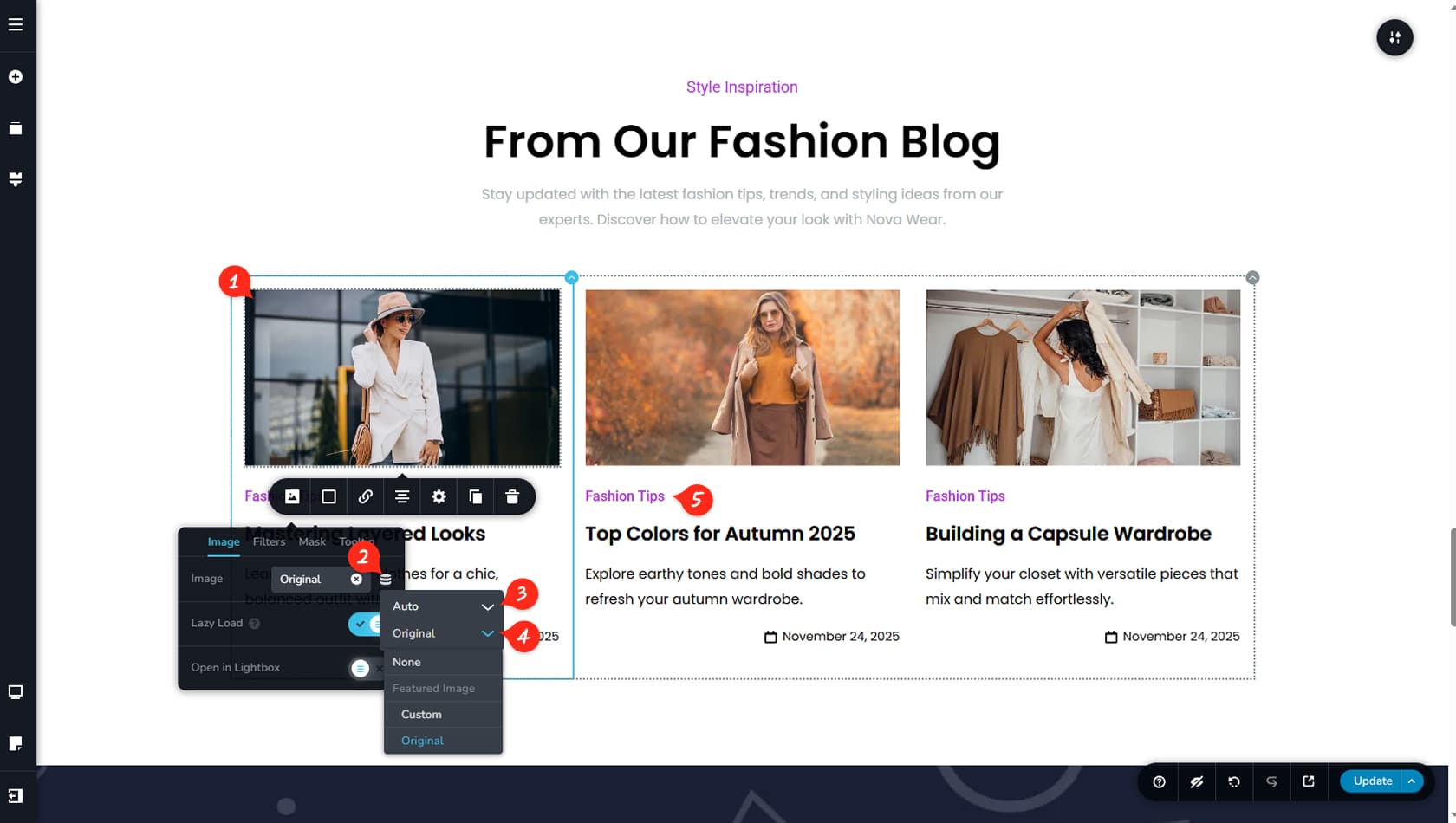
Widget askok onartzen dituzte ezarpen dinamikoak, baina sarreretan irudiak dira garrantzitsuenetakoak. CMSean irudi nagusi bat esleitu ondoren, dinamikoki erakuts dezakezu Irudiaren widget bat sarreraren zutabera arrastatuz eta jaregiten.
Iturri dinamikoa
Irudiaren widgeta gehitu ondoren, egin klik tresna-barraren ezkerraldeko lehen ikonoan Irudiaren panela irekitzeko. Iturria fitxan, Multimedia-liburutegitik irudi bat hautatu beharrean, egin klik eskuinaldeko ikono dinamikoan, pilatutako hiru zilindroz adierazia. Ikono hori funtsezkoa da eduki dinamikoarekin lan egiteko. Testuaren eta Irudiaren widgetek biek dute aukera dinamiko hori.
Automatikoa
Hautatu Automatikoa aukera irudi nagusia CMSetik automatikoki hartzeko, eskuz aukeratu beharrean. Sarreren zerrendak orain sarrera bakoitzari esleitutako irudi nagusia erakutsiko du.
Pertsonalizatua / Jatorrizkoa
Ondoren Pertsonalizatua eta Jatorrizkoa tamainen artean aukera dezakezu. Pertsonalizatuak irudiaren altuera kontrolatzeko aukera ematen dizu, eta Jatorrizkoak jatorrizko proportzioa mantentzen du.
Eduki ez-dinamikoa sarreretan
CMSarekin dinamikoki lotuta ez dagoen edozein testu edo irudi berdin agertuko da sarreren zerrendako elementu guztietan.
Elementu dinamikoei buruzko xehetasun gehiago aurki ditzakezu Elementu dinamikoak artikuluan.
Blogaren artxiboa
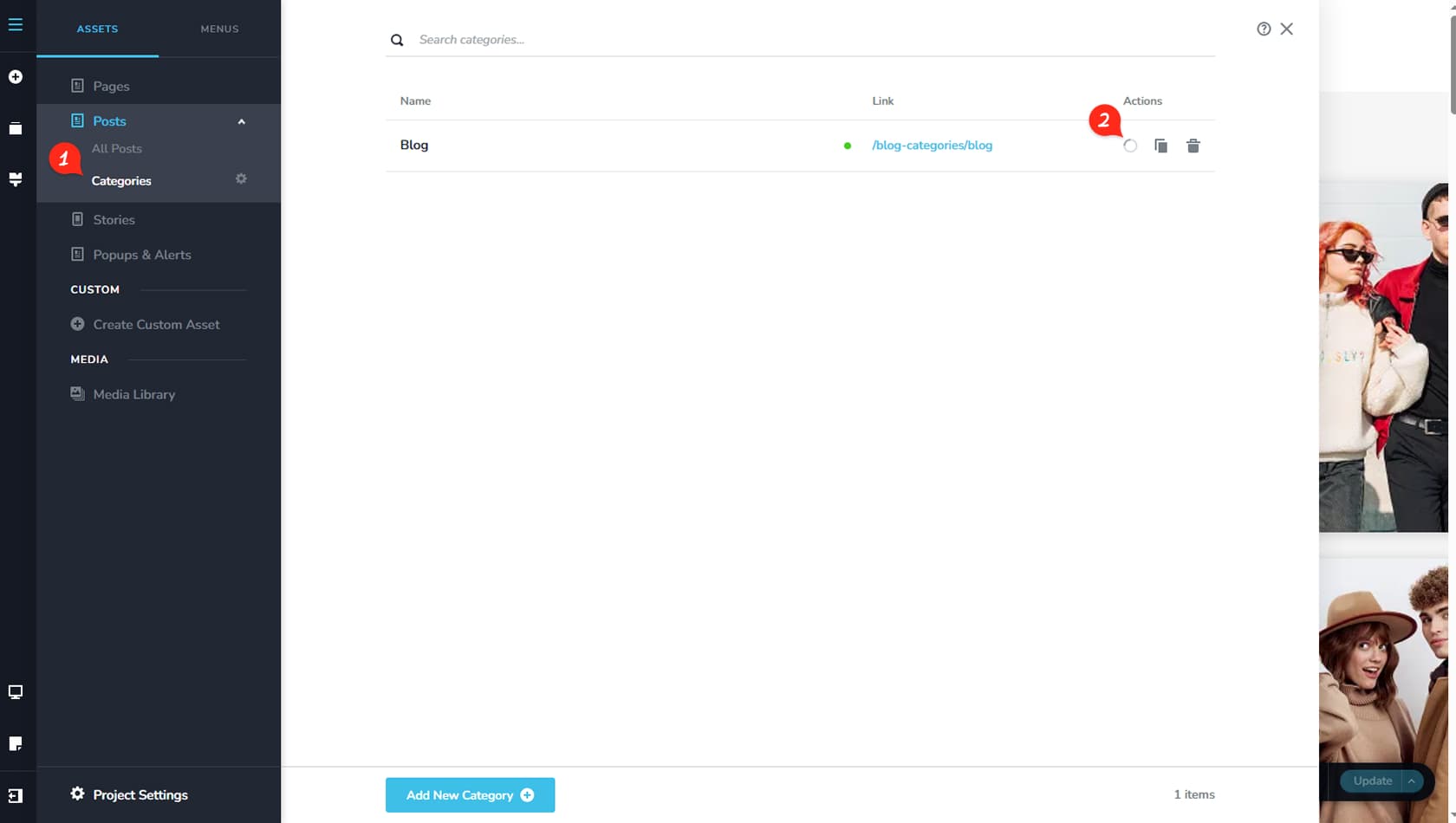
Kategoriak
Prozesu bera aplikatzen da blogaren artxibo bat sortzean. Hasi zure Sarreren baliabideetako Kategoriak atalera joanez.
Editatu kategoria
Ondoren editatu kategoriaren orrialdea, eraikitzaileko beste edozein orrialde editatuko zenukeen bezala.
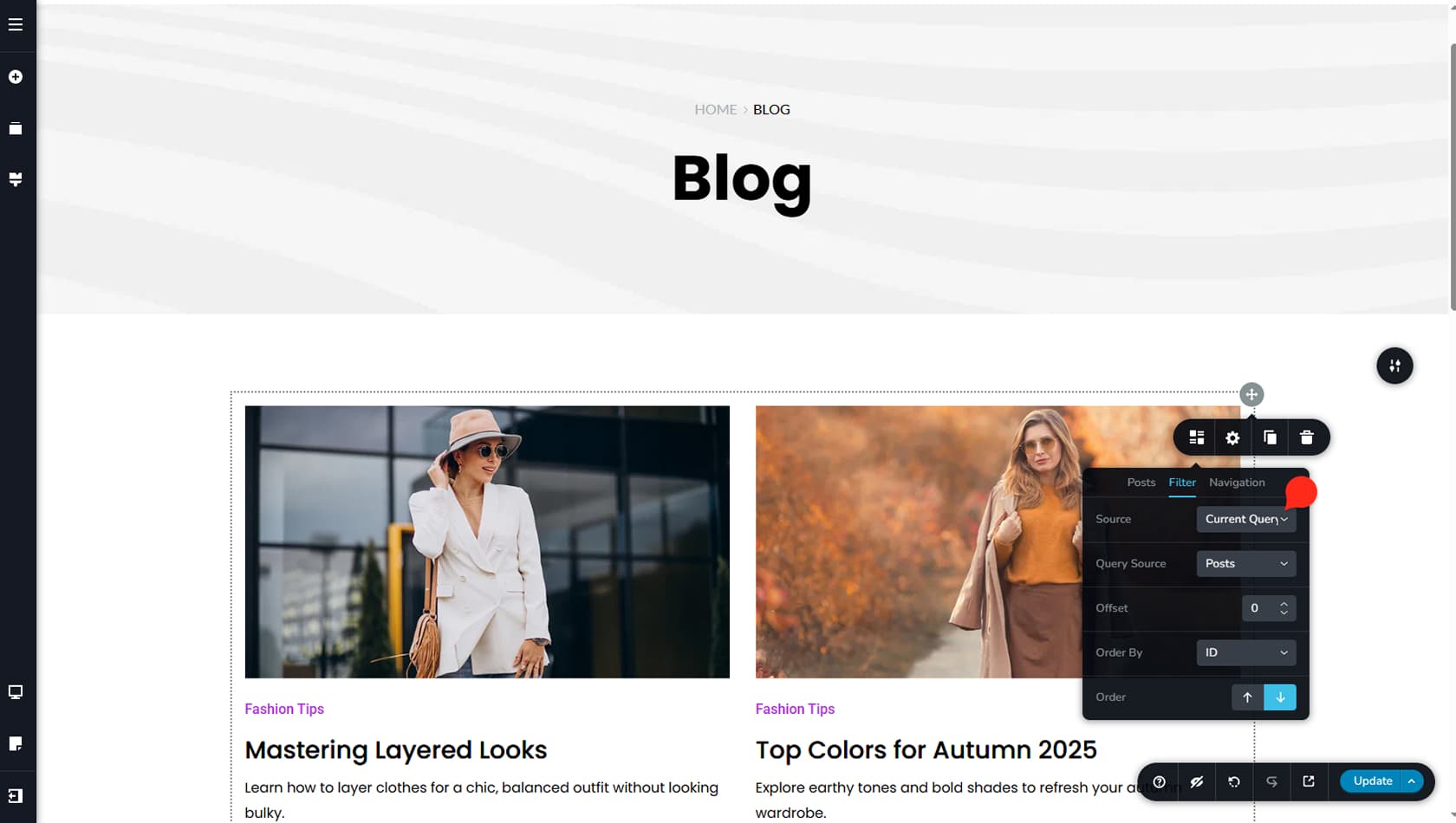
Azkenik, Blog kategoria eraikitzailean edita dezakezu beste edozein orrialde bezala. Zure Sarreren widgetean Iragazkiaren iturri gisa “Uneko kontsulta” hautatuz, zerrenda dinamikoak kategoria horri esleitutako sarrerak bakarrik erakutsiko dituela bermatzen duzu.
Sarrera bat editatzea
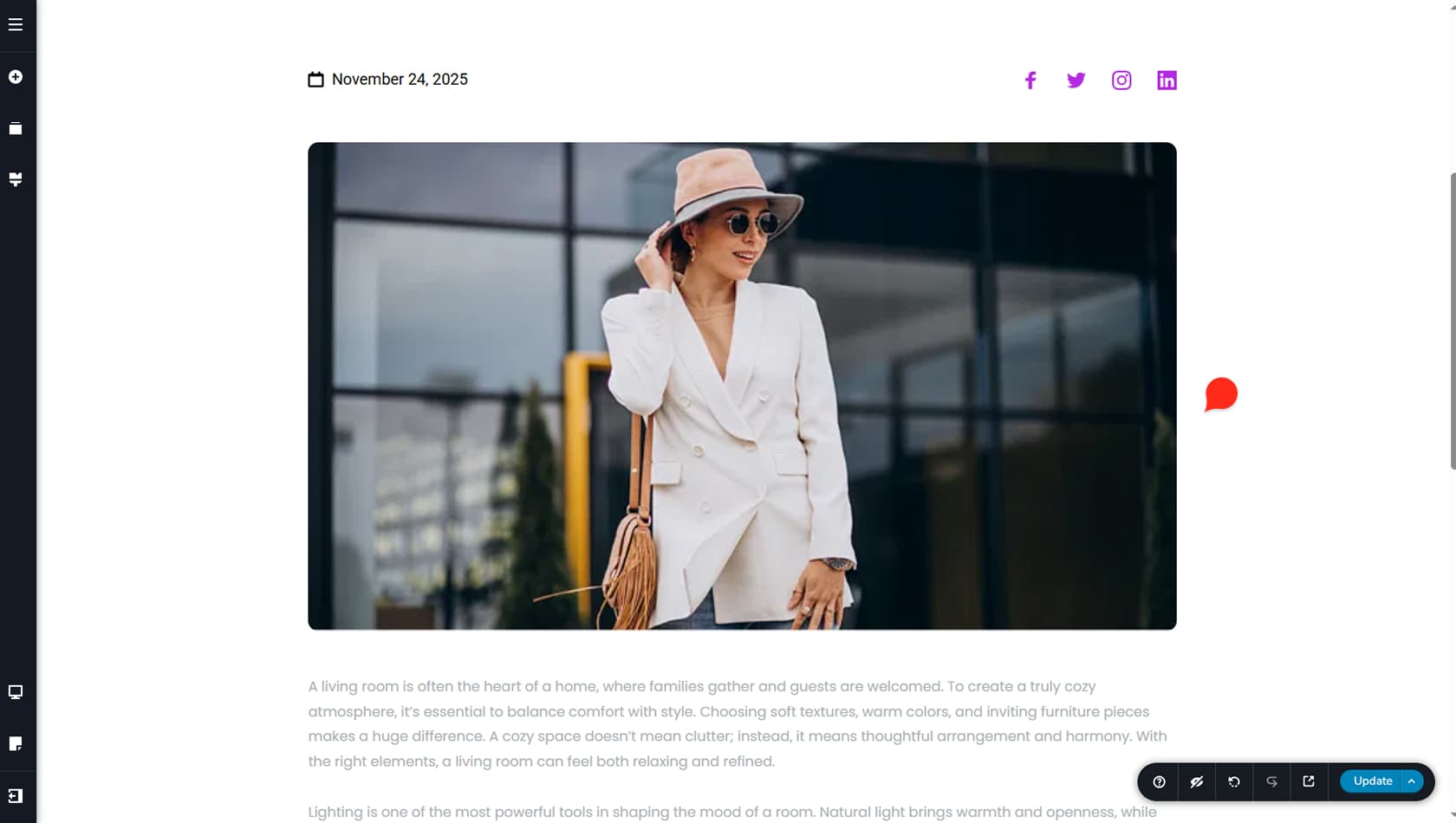
Sarrera bat editatzea ez da zure proiektuko beste edozein orrialde editatzea baino desberdina. Nahi duzun edozein widget arrastatu eta jaregin dezakezu sarreraren barruan, edo sarreren zerrenda bat ere erakutsi bertan. Sarrera berria bikoiztuz eta editatuz, diseinua berdin mantentzen dela bermatzen duzu eta irudiak eta testuak bakarrik aldatu behar dituzu.