Blokeekin lan egitea
Blokeak, atal ere deituak, orrialde bat eraikitzeko oinarria dira. Bloke bakoitzak zure webgunearen zati bereizi bat adierazten du, esaterako goiburua, eremu nagusia, taldearen atala edo kontaktu-atala.
Artikulu honetan blokeek nola funtzionatzen duten ikasiko duzu, nola egokitzen diren eraikitzailearen egitura orokorrean, eta zer funtzio eta aukera dituzun haiekin lan egitean.
Blokeak eraikitzen hasteko moduak
Bloke bat hutsetik sortzea
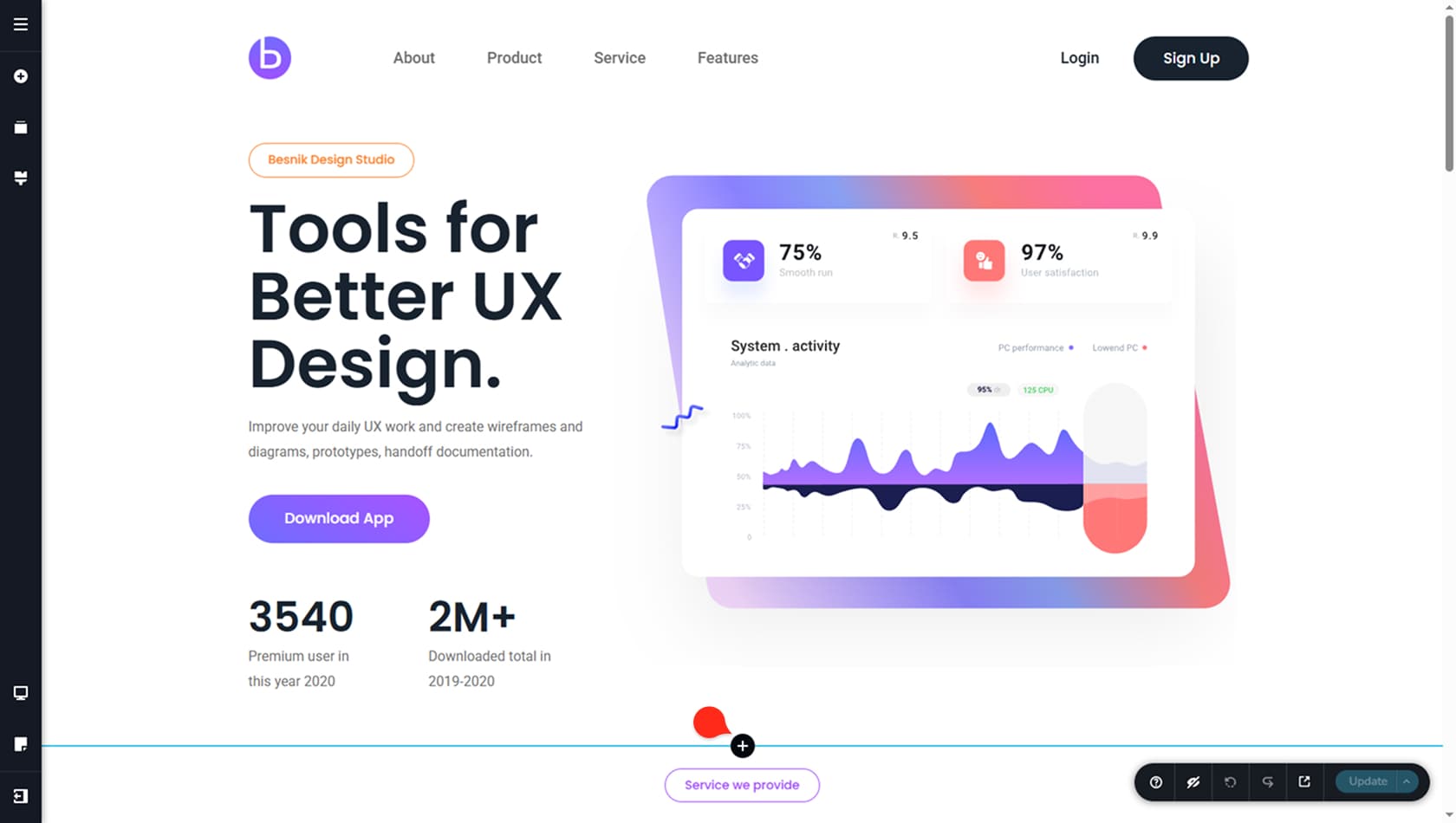
Bloke bat hutsetik sortzeko, hasi bloke berri bat gehituz plus ikonoaren bidez. Lehendik dauden blokeen artean ikusiko duzu, edo orrialdearen erdian oraindik blokerik gehitu ez baduzu. Ikonoan klik eginez gero, aurrez egindako blokeen popup-a irekitzen da.
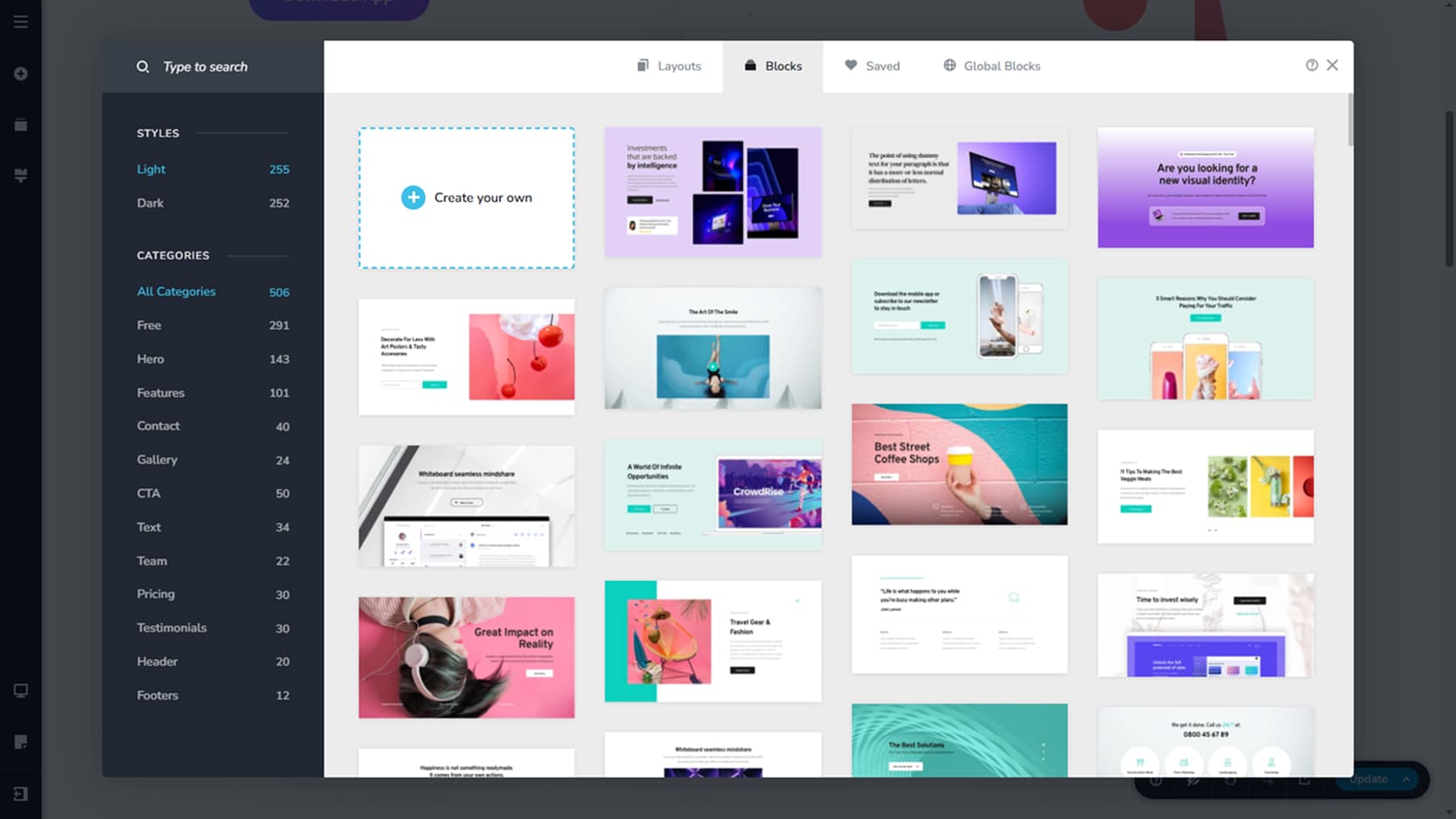
“Sortu zurea” aukera hautatzeak bloke berri huts bat txertatzen du, nahi bezala diseina dezakezuna, antolaketaren eta edukiaren gaineko kontrol osoarekin.
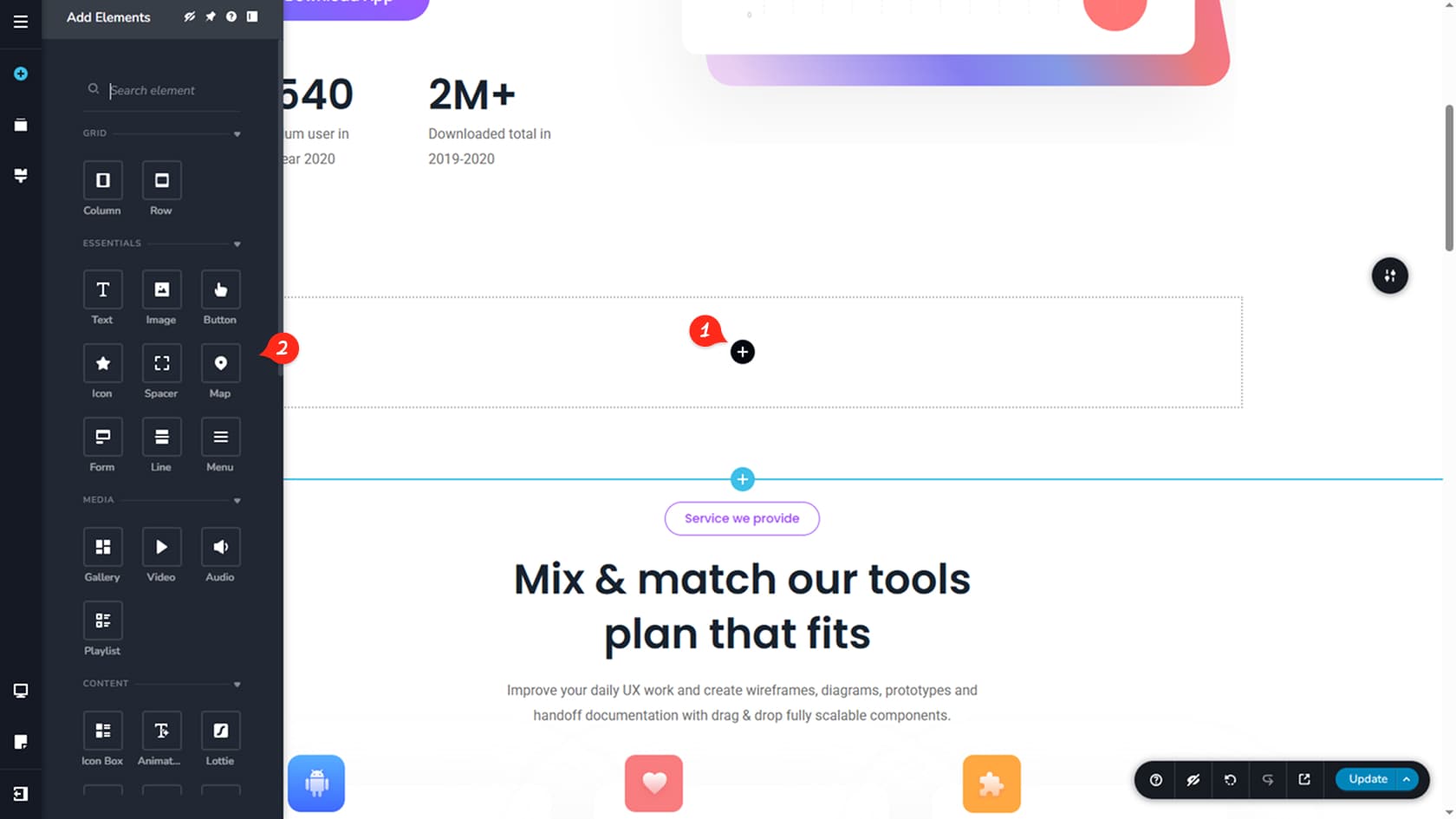
Bloke hutsa bere lekuan dagoenean, ireki ezkerreko Widgeten panela eta arrastatu eta jaregin widgetak blokera zure diseinua eraikitzeko. Widget bakoitzak bere gida propioa du dokumentazio honetan, beraz azkar ikas dezakezu zer egiten duen eta nola pertsonalizatu buruan duzun atalarekin bat etor dadin.
Lehendik dagoen bloke bat inportatzea
Beste modu bat aurrez eraikitako bloke bat txertatzea da. Aukeratu bat zuzenean aurrez egindako blokeen popup-etik, edo fintu emaitzak kategorien, hitz gakoen bilaketaren eta estilo argi/ilun iragazkien bidez. Bloke bat hautatu ondoren, zure orrialdean jartzen da eta automatikoki hartzen ditu zure kolore eta tipografia globalak.
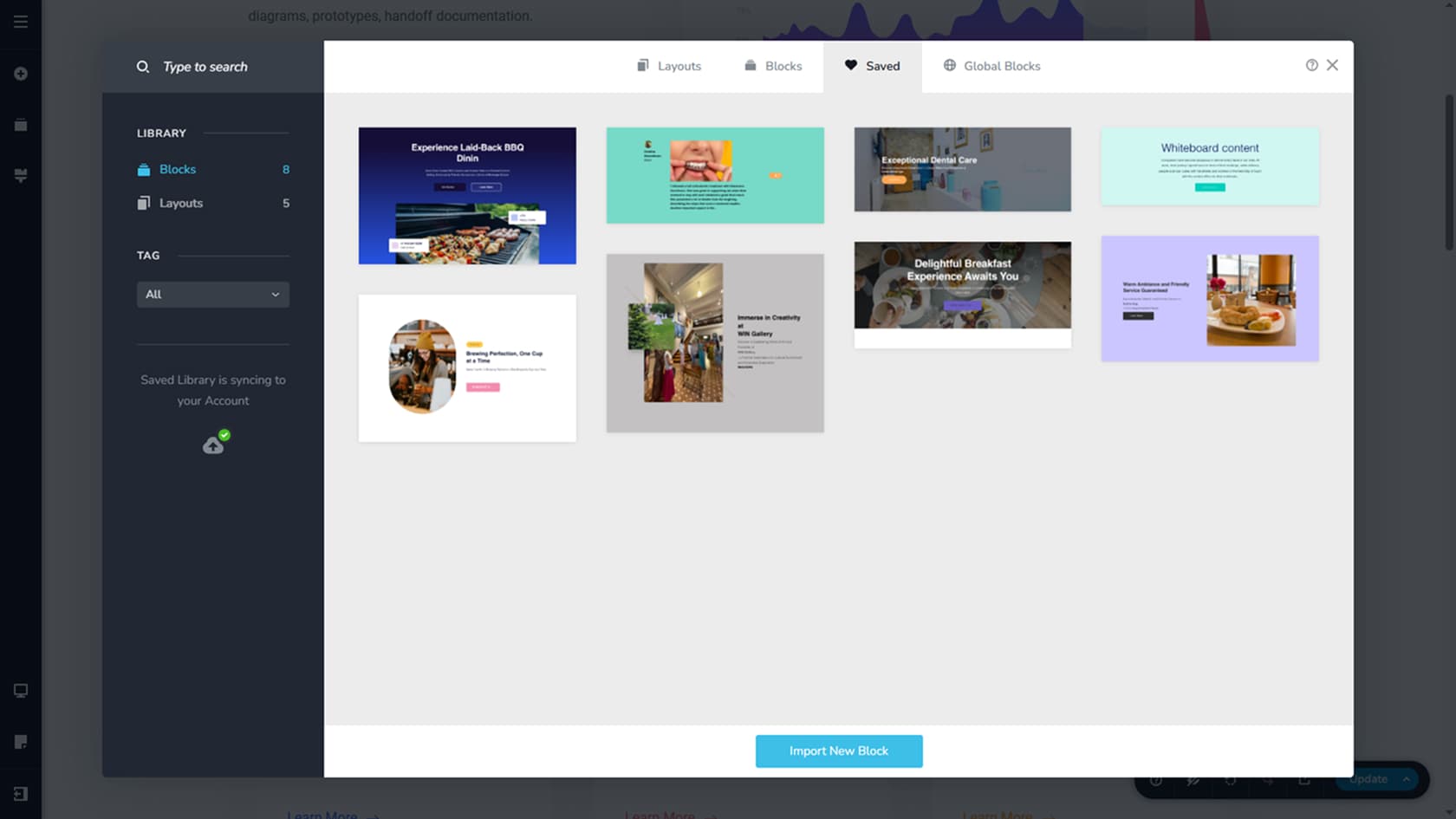
Aurretik gordetako bloke bat ere gehi dezakezu. Ireki goiko Gordeak fitxa, eta gero hautatu Blokeak ezkerreko panelean. Batean klik egitean, orrialdean txertatzen da eta zure estilo globaletara egokitzen da. Xehetasun gehiagorako, ikusi Gorde zure diseinuak berrerabiltzeko artikulua.
Hasi aurrez egindako blokeekin zure orrialdea azkarrago sortzeko. Aurrez egindako blokeak gehitzeak zure orrialdearen egitura sortzen du, eta irudiak eta testua ordezkatu besterik ez duzu egin behar, dena hutsetik sortu beharrean.
Blokearen aukeren tresna-barra
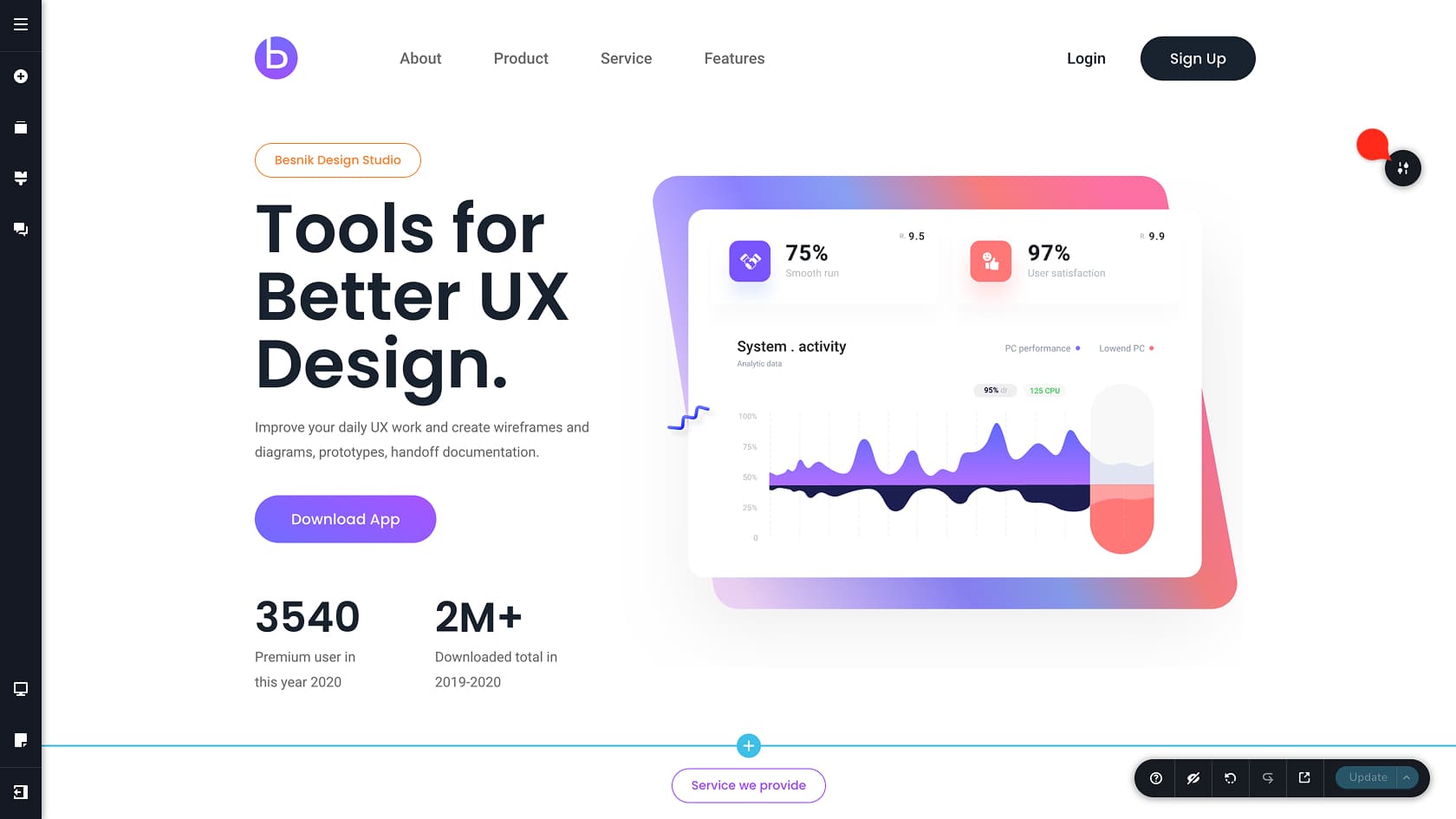
Orrialdearen gainean sagua pasatzean, kurtsorearen azpiko blokeak heldulekua edo burbuila biribil bat erakutsiko du goiko eskuineko izkinan. Egin klik bertan blokearen ezarpenen tresna-barra irekitzeko, aukeren tresna-barra ere deitua.
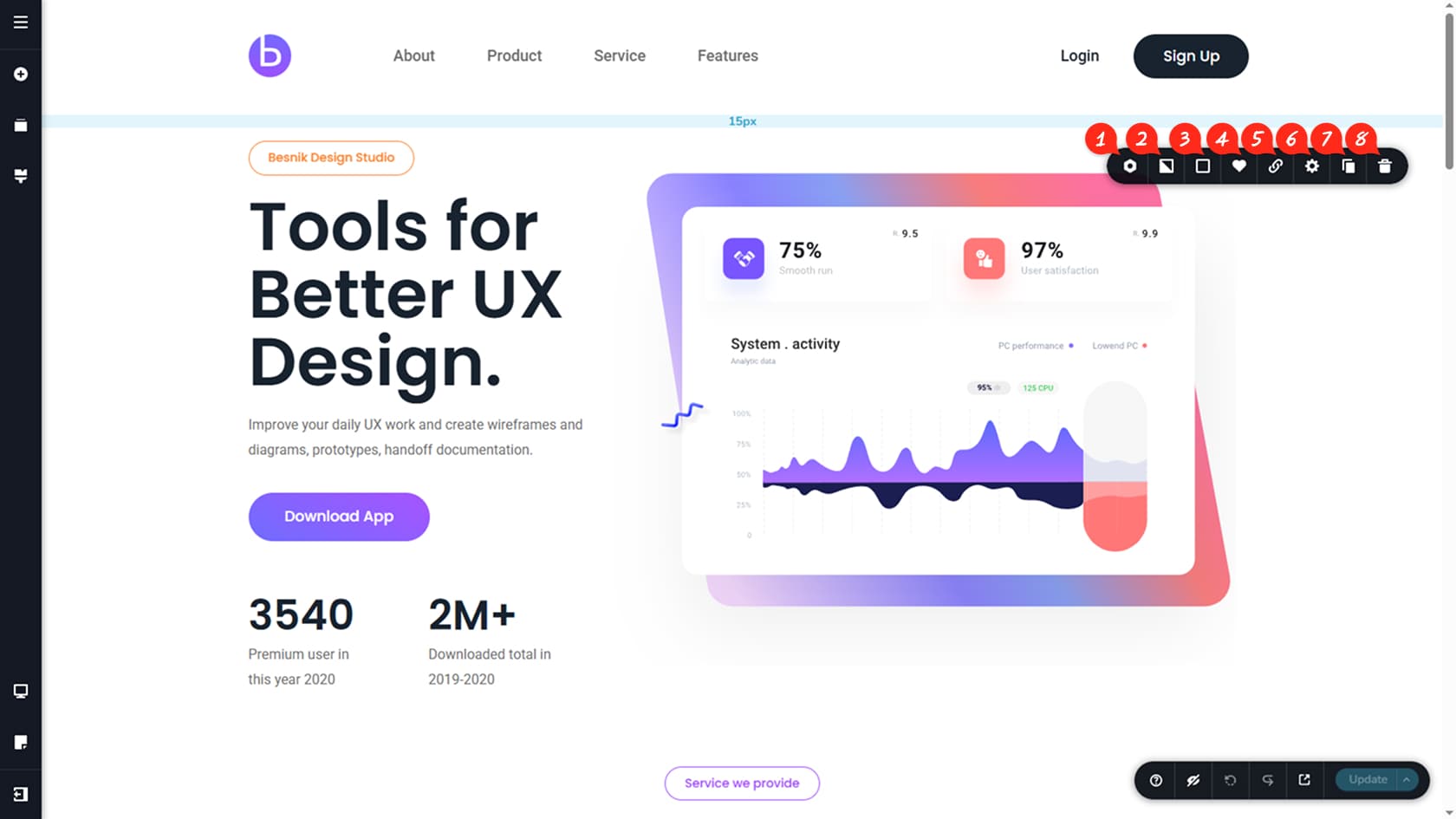
Blokearen tresna-barra da bloke bat editatzeko kontrol-gune nagusia. Behar duzun guztirako sarbide azkarra ematen dizu: tamaina, atzeko planoaren ezarpenak, animazioak eta apaingarrizko aukerak, hala nola goiko eta beheko formak.
Blokearen ezarpenak
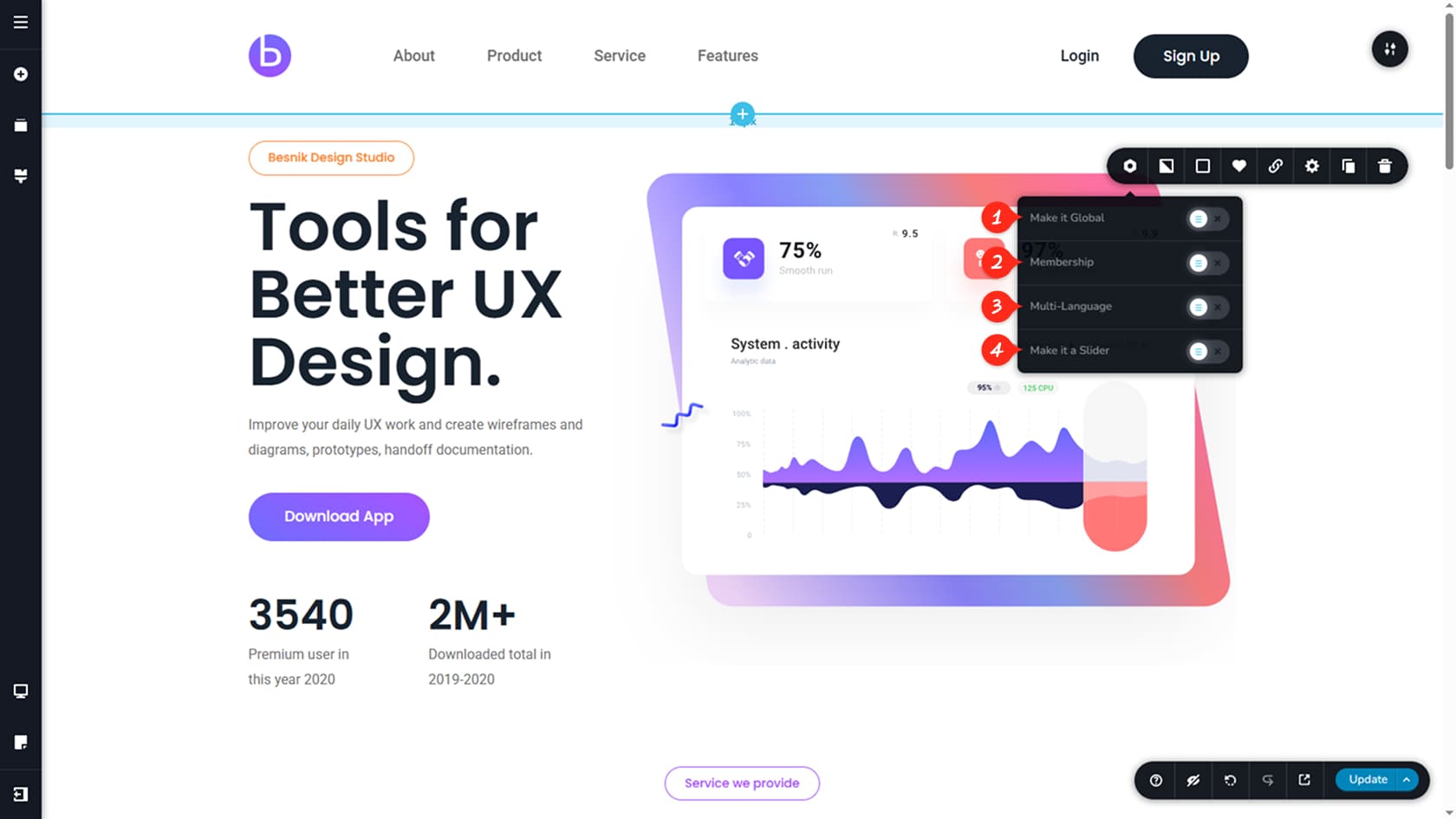
Egin globala
Ezarpen honek bloke bat bloke global bihurtzen du, orrialde guztietan edo zure proiektuko orrialde jakin batzuetan bakarrik erakutsi ahal izateko. Bloke global bat editatzen duzunean, eguneraketak erabiltzen den leku guztietan aplikatzen dira. Informazio gehiago Bloke globalak artikuluan.
Kidetza
Bloke baten ikusgaitasuna erabiltzaile-talde jakin batzuetara ere muga dezakezu. Behin gaituta, zehazki nork ikus dezakeen aukera dezakezu.
Hizkuntza anitz
Bloke baten ikusgaitasuna hizkuntza jakin batera ere muga dezakezu. Behin gaituta, zehazki zein hizkuntzatan den ikusgai blokea aukera dezakezu.
Egin slider
Aukera honek blokea slider bihurtzen du, bloke-eremu berak hainbat diapositiba erakuts ditzan, bakoitza bere edukiarekin. Xehetasun gehiago Slider artikuluan.
Atzeko planoaren aukerak
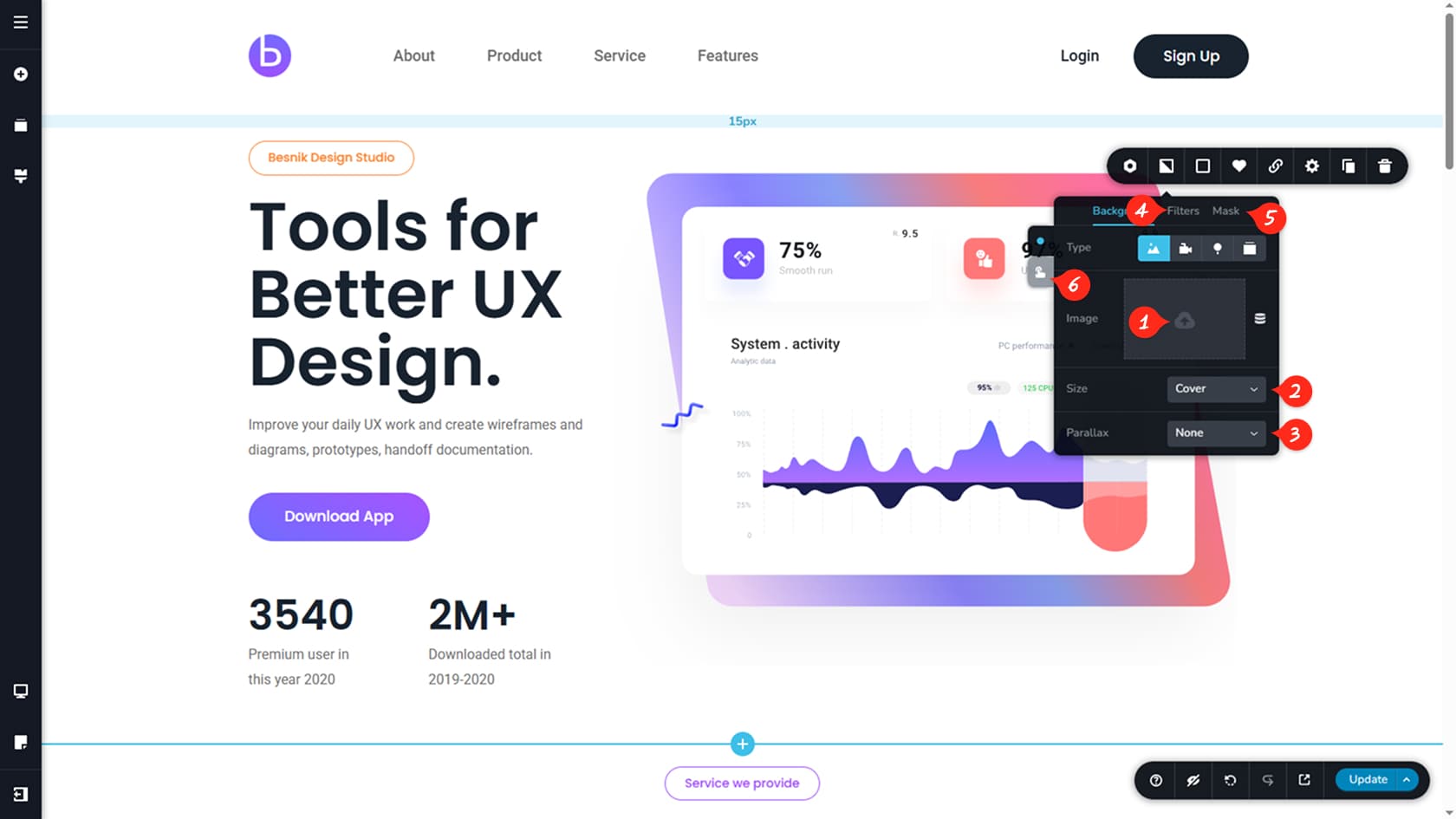
Irudia
Aukera honek blokearen atzeko plano gisa erabiltzeko irudi bat hautatzeko aukera ematen dizu.
Tamaina
Atzeko planoko irudia blokearen barruan nola egokitzen den kontrola dezakezu, “cover”, “auto” edo “contain” moduak hautatuz. Itxura egokia aurkitzeko modurik errazena haien artean aldatzea eta zure diseinuari ondoen doakiona aukeratzea da. Ezarpena tabletan eta mugikorrean bereizita ere doi dezakezu, mahaigaineko bertsioari eragin gabe.
Paralaxia
Paralaxi-efektua gai dezakezu, atzeko planoa orrialdea baino abiadura desberdinean korri dadin, sakonera-efektu sotil bat sortuz.
Iragazkiak
Aukera honek oinarrizko irudi-iragazkiak irekitzen ditu, eta distira, kontrastea eta saturazioa bezalako ezarpenen gaineko kontrol azkarra ematen dizu.
Maskara
Aukera honek irudi-maskara bat aplikatzen du atzeko planoaren gainean. Maskararen tamaina eta posizioa doi ditzakezu nahi duzun enkoadraketa zehatza lortzeko.
Kolore-aukerak
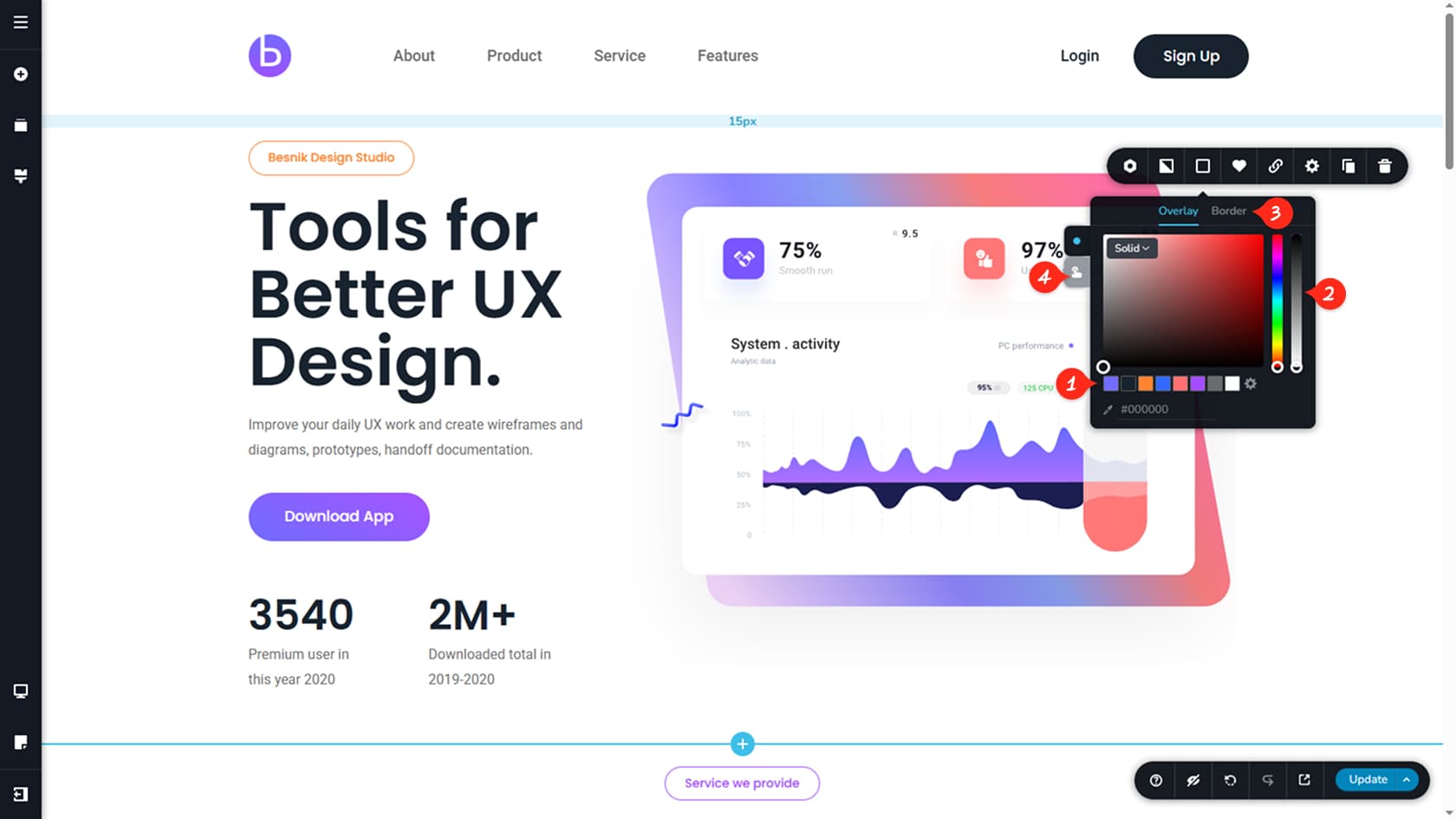
Kolore globalen paleta
Hemen blokearentzat atzeko planoko kolore bat aukera dezakezu, zure kolore globaletatik edo paletatik kolore pertsonalizatu bat hartuz.
Hautatu beti beheko kolore globaletatik. Horrek geroago kolore globalak erraz aldatzeko aukera emango dizu estilo globalaren aukeretatik.
Opakutasunaren doikuntza
Kolorearen opakutasuna ere doi dezakezu.
Blokeak atzeko planoko irudi bat erabiltzen badu, irudia kolorearen atzean geratuko da; beraz, opakutasuna jaisteak gainjartze garden baten efektua sortzen du.
Ertzaren aukerak
Atal honek blokeari ertz bat gehitzeko eta haren zabalera, kolorea eta estiloa kontrolatzeko aukera ematen dizu, jarraitutik puntukatura aldatzea barne.
Sagu-gaineko koloreak
Sagu-gaineko egoera bat ere defini dezakezu, bisitari batek blokearen gainean sagua pasatzean kolorea alda dadin.
Gorde blokea
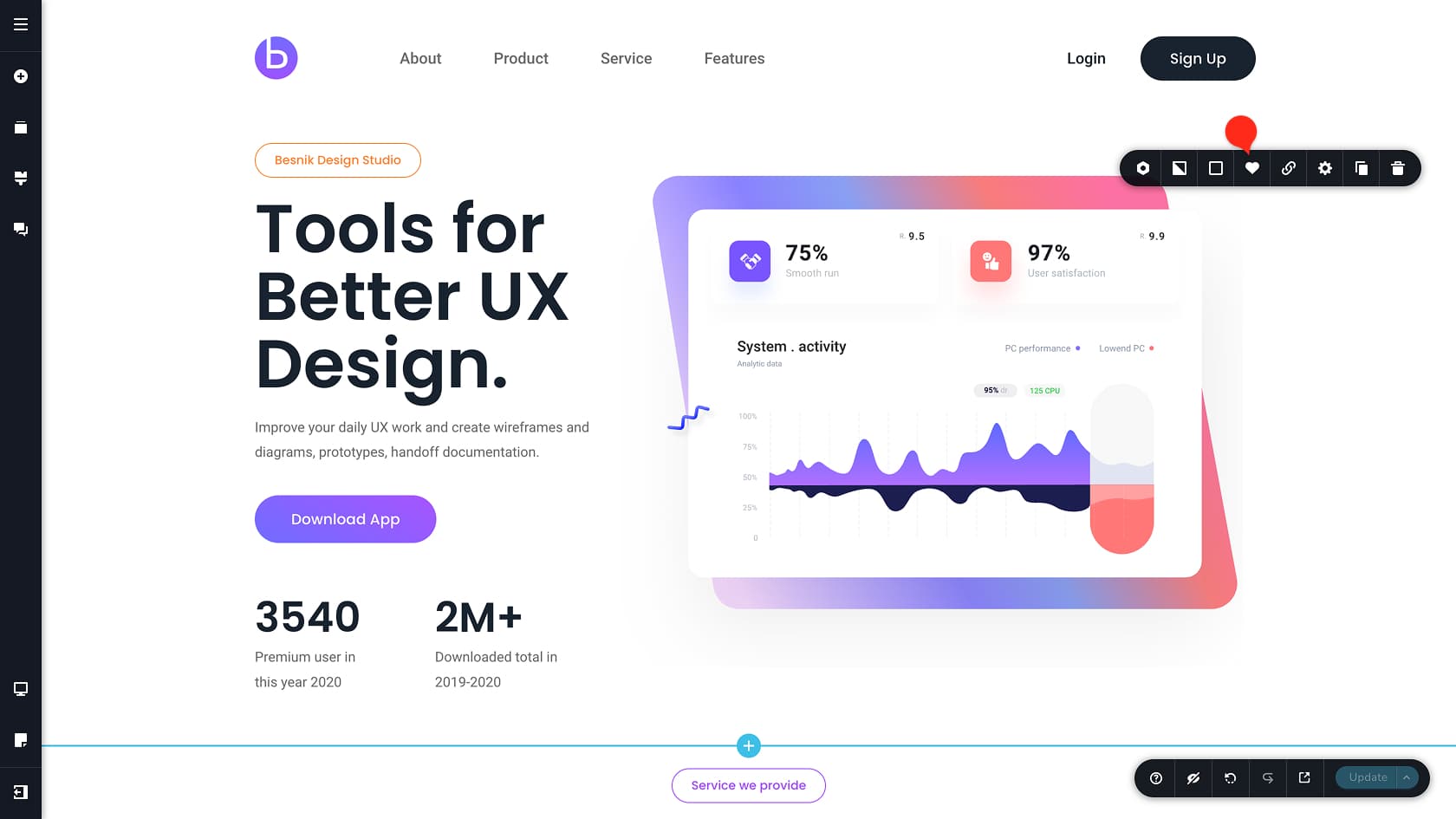
Aukera honek uneko blokea gordetzen du (egitura eta edukia), geroago proiektu honetako edozein lekutan berrerabil dezazun.
Kontuan izan bloke bat gordetzeak argazki bat egiten duela une horretan. Ondoren blokea editatzen baduzu, aldaketa horiek ez dira gordetako bertsioan islatuko. Freskatzeko, gorde blokea berriro eta kendu zerrendatik gordetako bertsio zaharra.
Gordetako blokeetara aurrez egindako blokeen popup-eko Gordeak fitxan sar zaitezke.
Blokeek hona esteka dezakete:
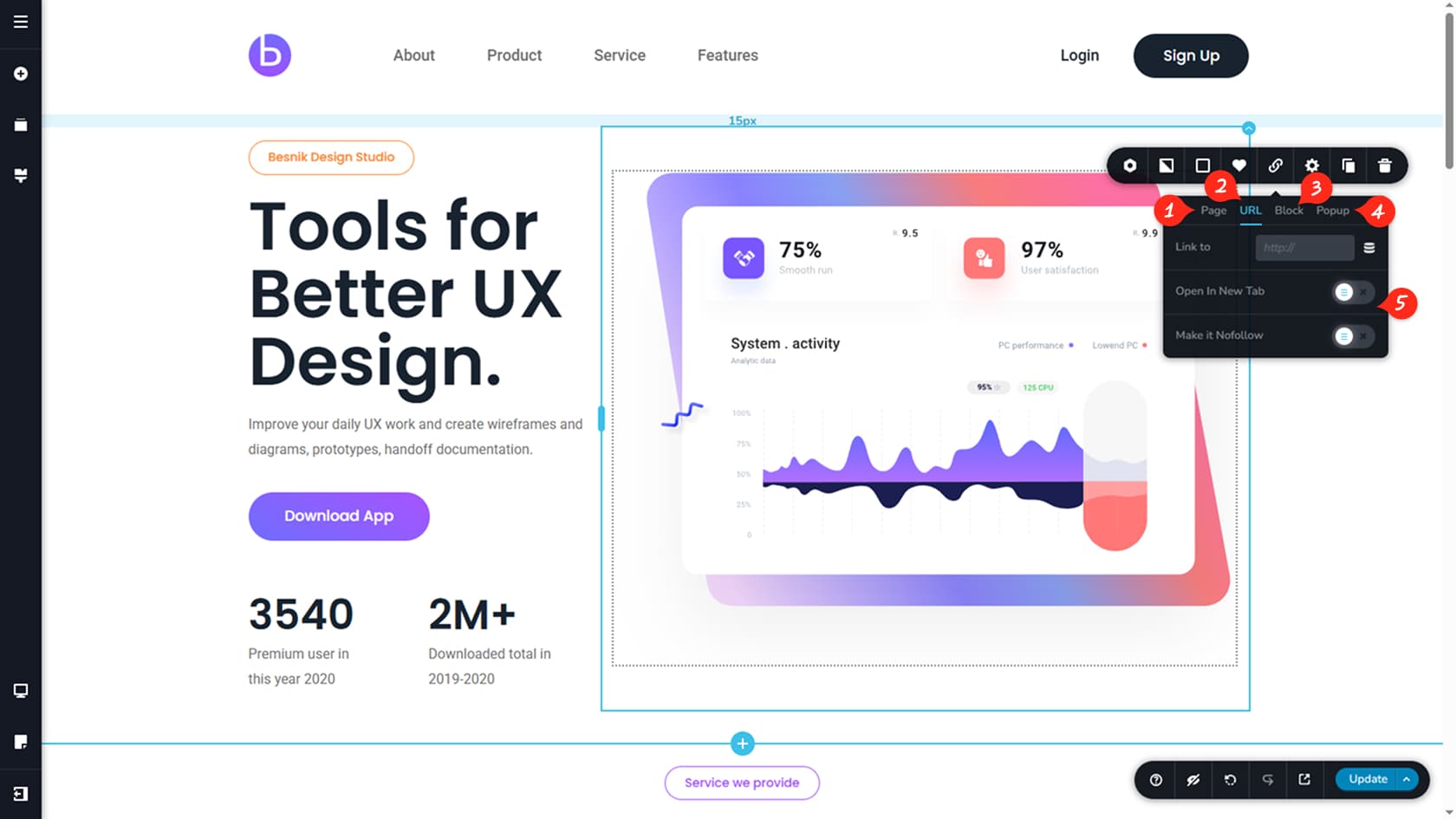
Orrialdea
Blokea zure proiektuko barne-orrialde batekin esteka dezakezu.
URLa
Kanpoko edozein URL itsats dezakezu, edo helmuga dinamiko bat ezarri, esaterako sarrera jakin bat edo gunearen hasiera-orria.
Orrialdeko beste bloke bat
Blokea orrialde bereko aingura batekin esteka dezakezu; blokean klik egitean, bisitariak hautatutako blokeraino korritzen dira.
Popup-a
Blokean klik egiteak popup bat irekiko du. Xehetasun gehiago Popup-en editorea artikuluan.
Estekaren aukerak
Esteka fitxa berri batean irekitzea aukera dezakezu, eta nahi izanez gero nofollow gisa markatu. Nofollow estekek bilatzaileei esaten diete ez dezatela posizionamendu-seinalerik helmugako orrialdera pasatu.
Blokearen beste ezarpen batzuk
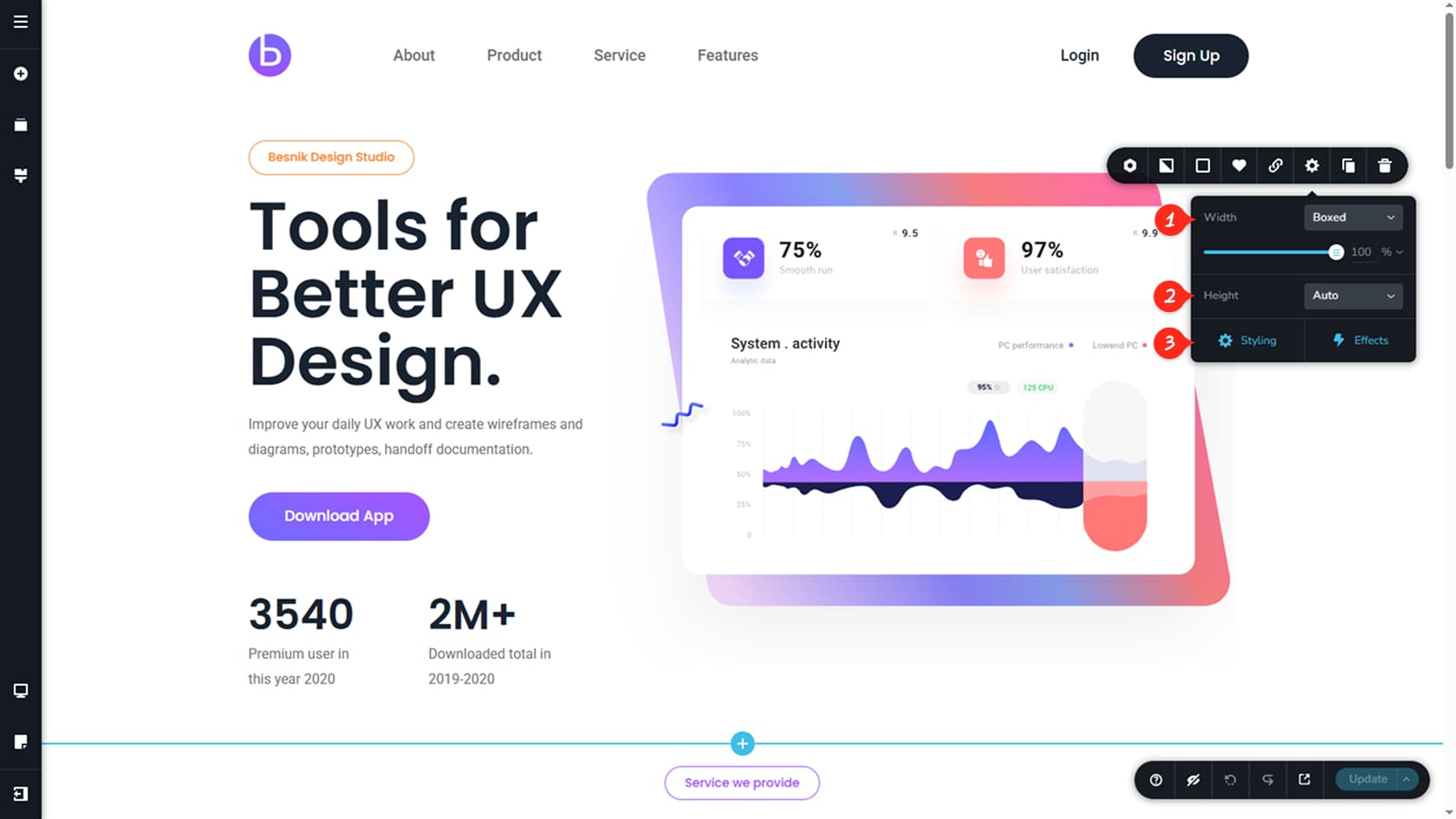
Zabalera
Hemen blokearen zabalera doi dezakezu. Aukeratu “Boxed” ehunekoan oinarritutako zabalera kontrolatu baterako, edo “Full Width” pantaila osoa hartzeko. Lehenespenez, “Boxed” %100ean 1170 px-ko edukiontzia erabiltzen du.
Altuera
Hemendik blokearen altuera ezar dezakezu. Aukeren artean daude “Auto”, blokearen edukira egokitzen dena, “Custom”, pixel-balio finko bat erabiltzen duena, eta “Full Height”, leihoaren altuerarekin bat datorrena.
Estiloa eta efektuak
Hemen estilo- eta efektu-aukera gehigarrietara sar zaitezke. Honek eskuineko alboko barra irekiko du aukera aurreratuagoekin, hala nola barne-tarteak, marjinak, CSSa, efektuak eta animazioak, blokeen goiko eta beheko formak eta gehiago. Sakonago ezagutzeko, ikusi Elementu bakar baten estiloa eta Animazioak artikuluak.
Bikoiztu blokea
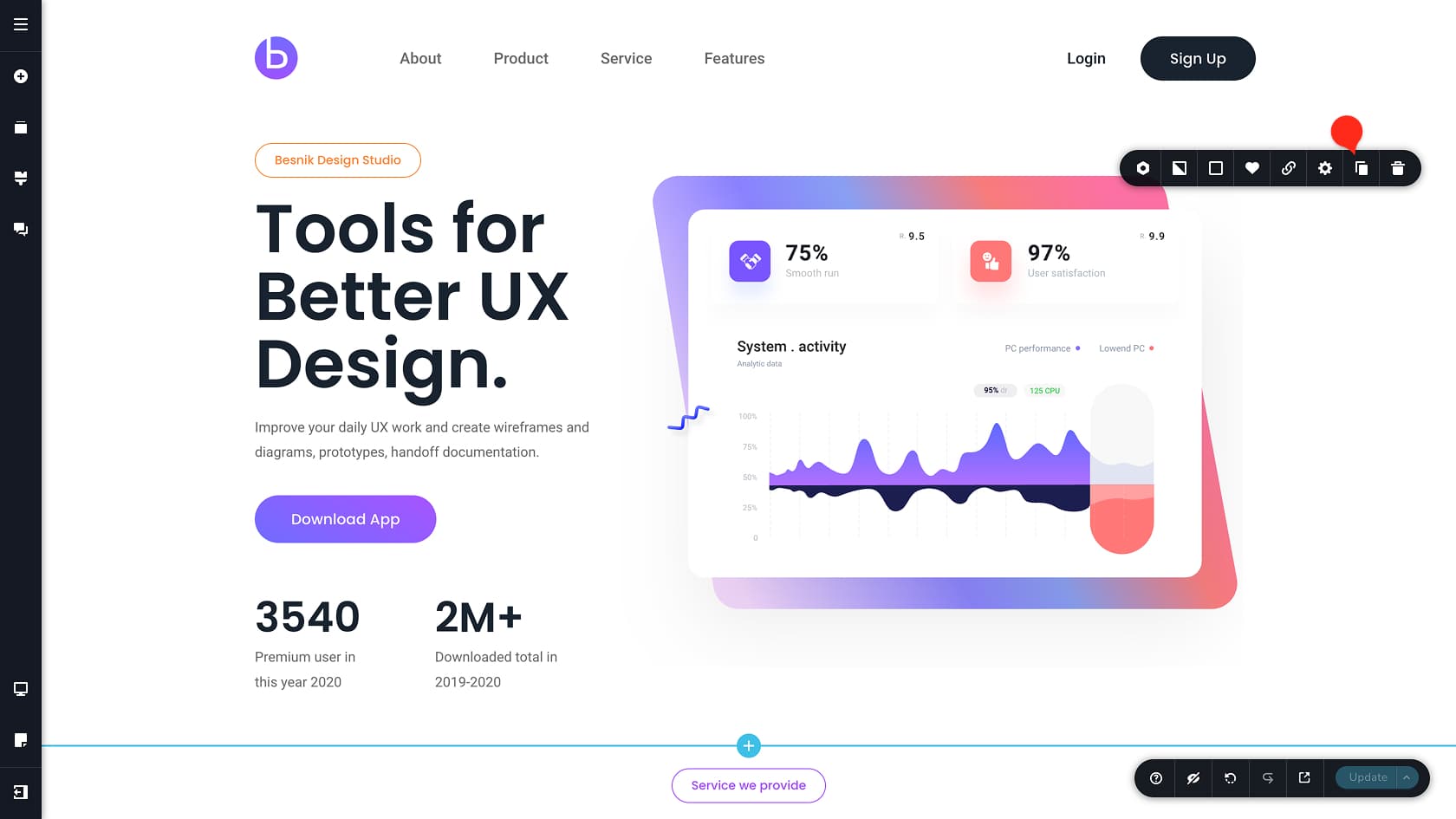
Hautatutako blokea bikoizten du eta kopia berdin bat jartzen du zuzenean azpian.
Hau bloke bat berrerabiltzeko eta aldaerak egiteko modu azkarra da, hutsetik hasi beharrean.
Ezabatu blokea
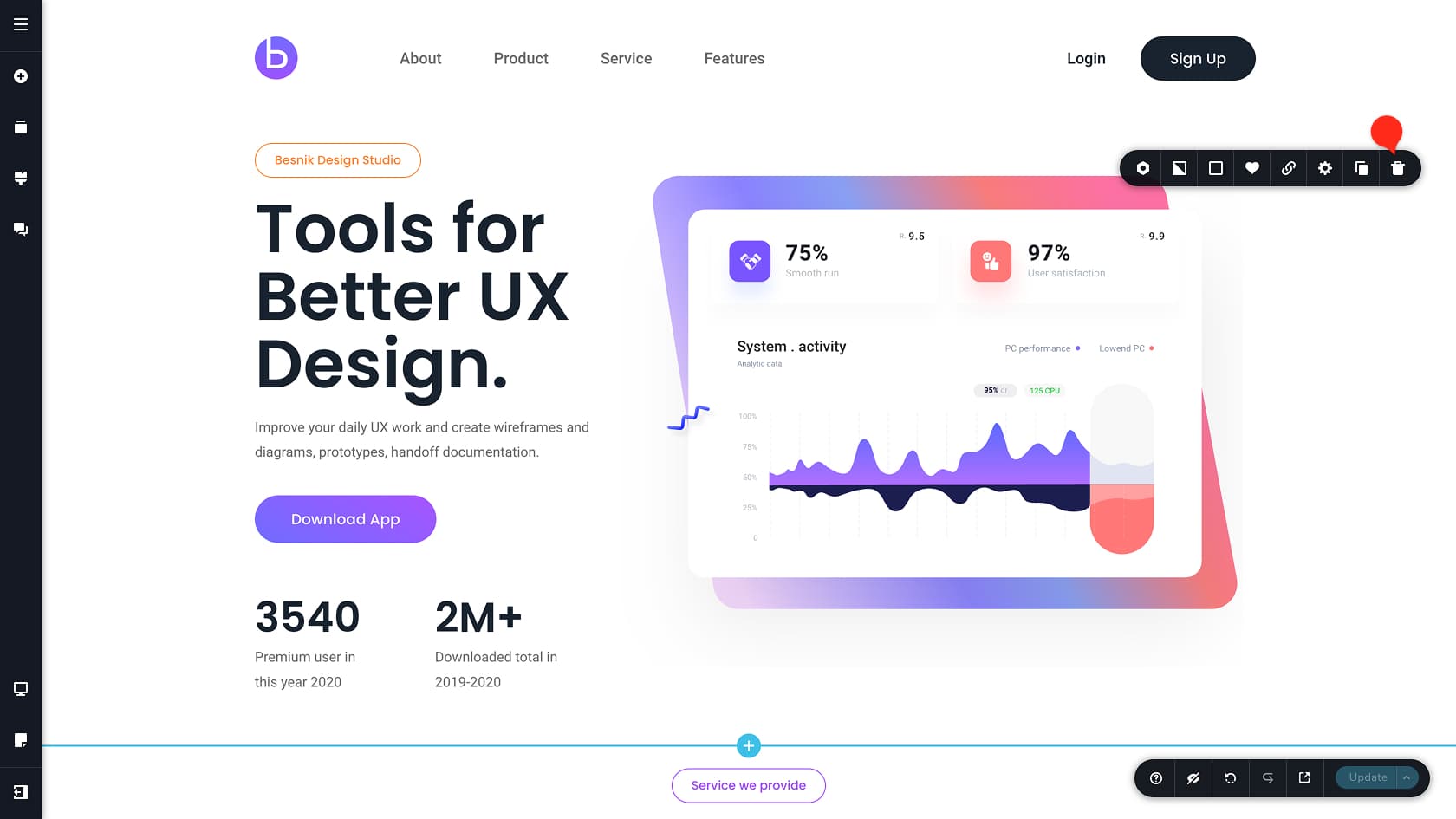
Hautatutako blokea orrialdetik kentzen du.
Desegin aukerarekin berreskura dezakezu (CTRL+Z Windowsen edo CMD+Z Macen)