Popup-en editorea
Popup-en editoreak arreta erakartzen duten gainjartzeak sortzeko aukera ematen dizu, estekek edo beste elkarrekintza batzuek abiaraz ditzaketenak; horrek mezu garrantzitsuak, promozioak, inprimakiak edo iragarpenak nabarmentzea errazten du bisitariak orrialdetik atera gabe. Zentzuz erabilita, popup-ek parte-hartzea handitu dezakete, erabiltzailearen ekintzak gidatu eta informazio nagusia azaleratu behar den unean bertan.
Nola inportatu edo sortu popup bat
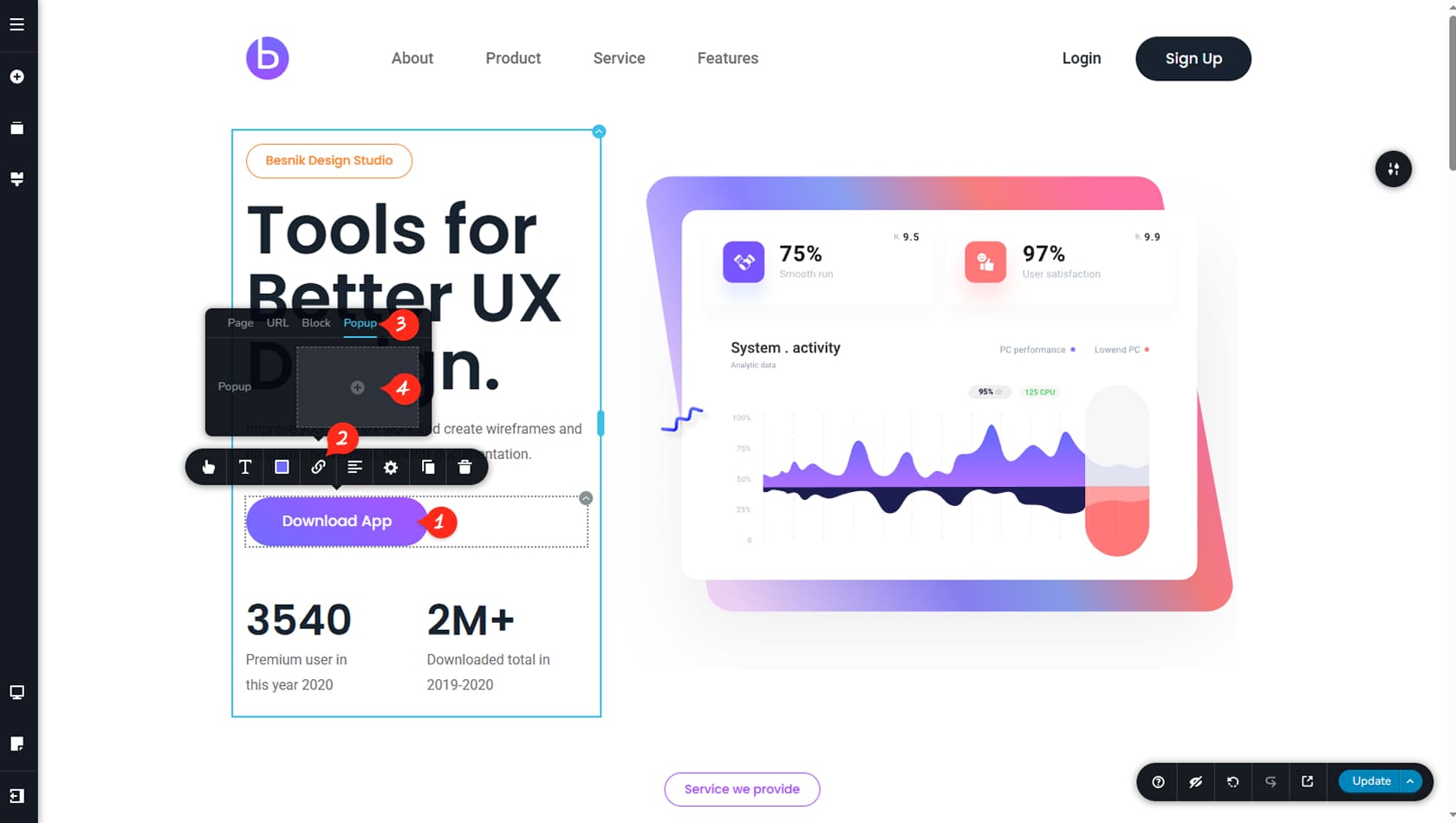
Lehenik, kontuan izan popup bat widget desberdin askorekin lotu daitekeela. Adibide honetarako, botoi bat erabiliko dugu.
Erabili widget bat
Arrastatu eta jaregin popup batekin lotu nahi duzun widgeta, eta gero egin klik bertan tresna-barra irekitzeko.
Esteka
Ondoren, joan Esteka ikonora. Ikono hori duen edozein widget popup batekin lot daiteke.
Popup-a
Estekaren aukeretan, hautatu Popup-a.
Sortu berria
Orain sarrera-eremu bat ikusiko duzu Popup-a fitxaren azpian; egin klik bertan zure popup-a sortzeko edo inportatzeko.
Popup-en zerrenda
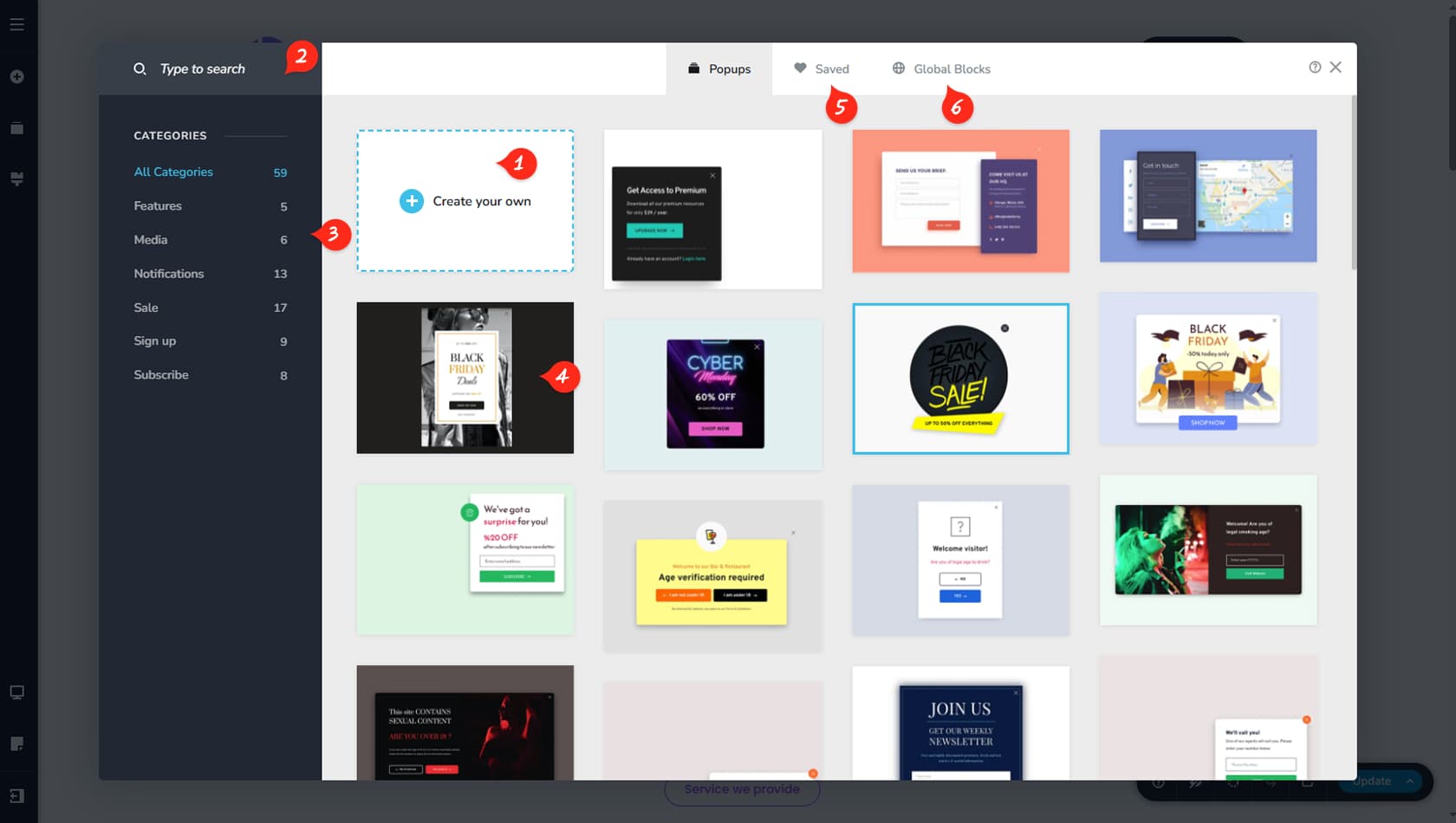
Popup-aren panela irekitzean, Blokeen panelarekiko antzekotasun asko nabarituko dituzu. Hemendik berehala has zaitezke zure popup-a sortzen.
Bilatu popup-a
Zure hitz gakoekin bat datozen popup-ak ere bila ditzakezu ezkerreko panelaren bidez.
Popup-en kategoriak
Inportatzeko eskuragarri dauden aurrez egindako popup-en hainbat kategoria nabarituko dituzu.
Inportatu aurrez egindako popup-a
Aurrez egindako popup bat inportatzeko, egin klik nahi duzunean.
Gordetako popup-ak
Hemen zure gordetako popup-ak ere ikus ditzakezu; Gordetako blokeen antzekoa da, baina zure Gordetako popup-en zerrendari eskainia.
Popup globalak
Zure Popup globalak ere hemen aurkituko dituzu. Xehetasun gehiago “Popup globalak eta abiarazleak” artikuluan.
Popup-aren aukerak
Popup-aren tresna-barra
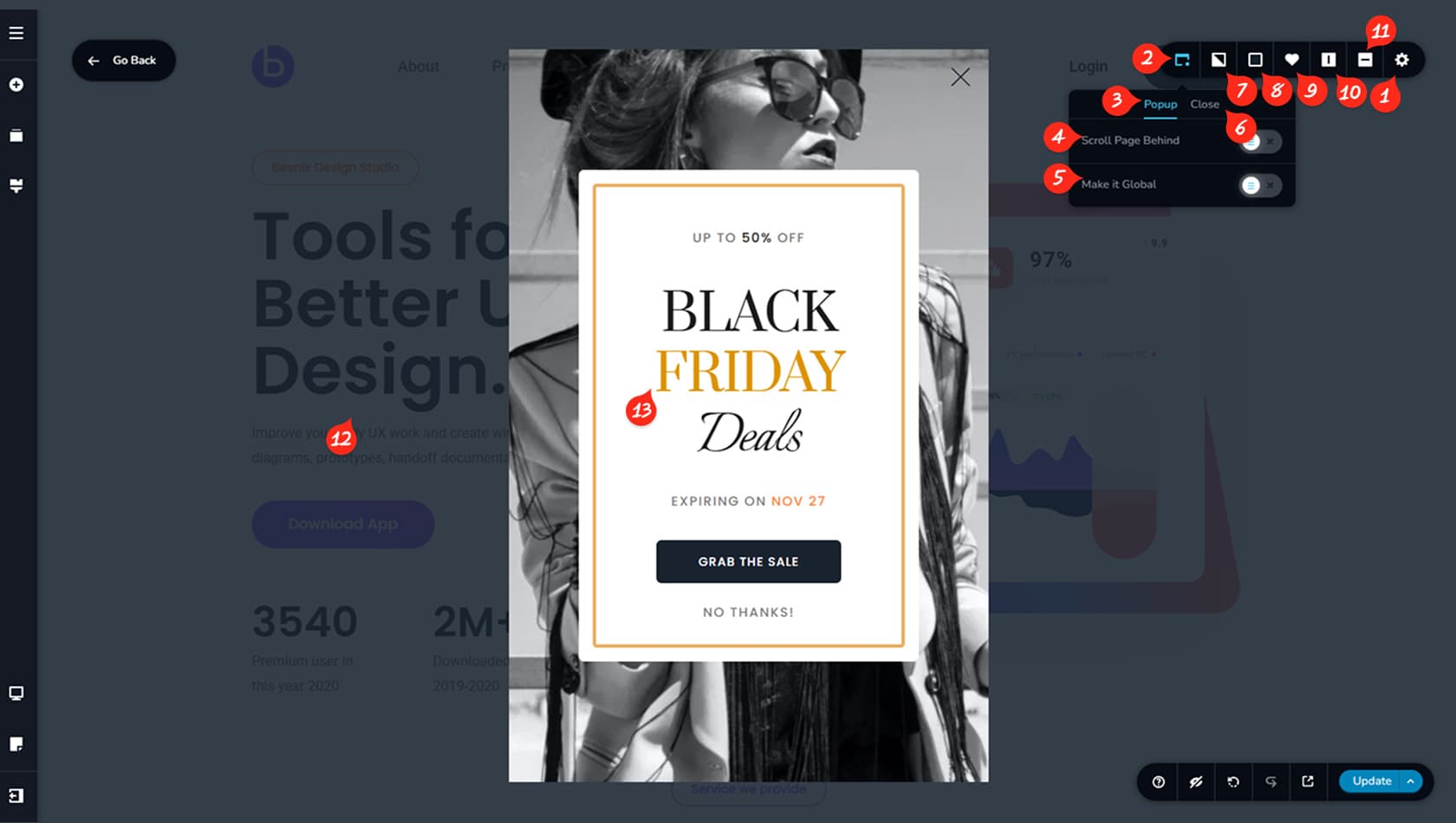
Popup-aren interfazean sartu ondoren, haren ezarpenak doitzen has zaitezke goiko eskuineko izkinako tresna-barraren ikonoan klik eginez.
Popup-aren aukerak
Erabili tresna-barrako ezkerreko ikonoa Popup-aren panela irekitzeko.
Popup-a fitxa
Hautatu Popup-a fitxa behean eskuragarri dauden aukerak erakusteko.
Korritu atzeko planoan
Lehenik, orrialdeak atzeko planoan korritzen jarraitzea baimen dezakezu.
Egin globala
Ondoren, popup-a Popup global bihur dezakezu.
Ixteko aukerak
Itxi fitxan, popup-a nola baztertzen den kontrolatzeko hainbat modu aurkituko dituzu, atzeko planoan klik eginez ixtea gaitzea eta ixteko ikono-botoi bat gaitzea barne.
Popup-aren atzeko planoko irudia
Hemendik zure popup-aren blokerako atzeko planoko irudi bat ere ezar dezakezu.
Honek popup-aren kanpoko atzeko planoa kontrolatzen du, ez popup-aren eduki-eremuaren atzeko planoa.
Popup-aren atzeko planoko kolorea
Hemen popup-aren atzeko planoko kolorea ezar dezakezu eta haren gardentasuna doitu. Atzeko planoko irudi bat aplikatuta badago, koloreak gainjartze gisa jokatuko du.
Gorde popup-a
Hemendik popup-a gorde dezakezu, beste edozein bloke bezala.
Lerrokadura horizontala
Aukera honek popup-aren eduki-eremua horizontalki lerrokatzeko aukera ematen dizu, pantailaren ezkerrean, erdian edo eskuinean.
Lerrokadura bertikala
Hemen popup-aren eduki-eremua bertikalki lerroka dezakezu, pantailaren goian, erdian edo behean.
Popup-aren atzeko planoaren eremua
Honek popup-aren atzeko planoaren eremua adierazten du, zure webgunearen gainean agertzen dena. Atzeko planoa gardena bada, atzeko orrialdea ikusgai geratuko da.
Popup-aren eduki-eremua
Hau da popup-aren eduki-eremua. Eraikitzailearen edozein eremu estandar bezala jokatzen du, eta barruan widgetak arrastatu eta jaregiteko eta behar bezala pertsonalizatzeko aukera ematen dizu.
Eduki-eremuaren tamaina
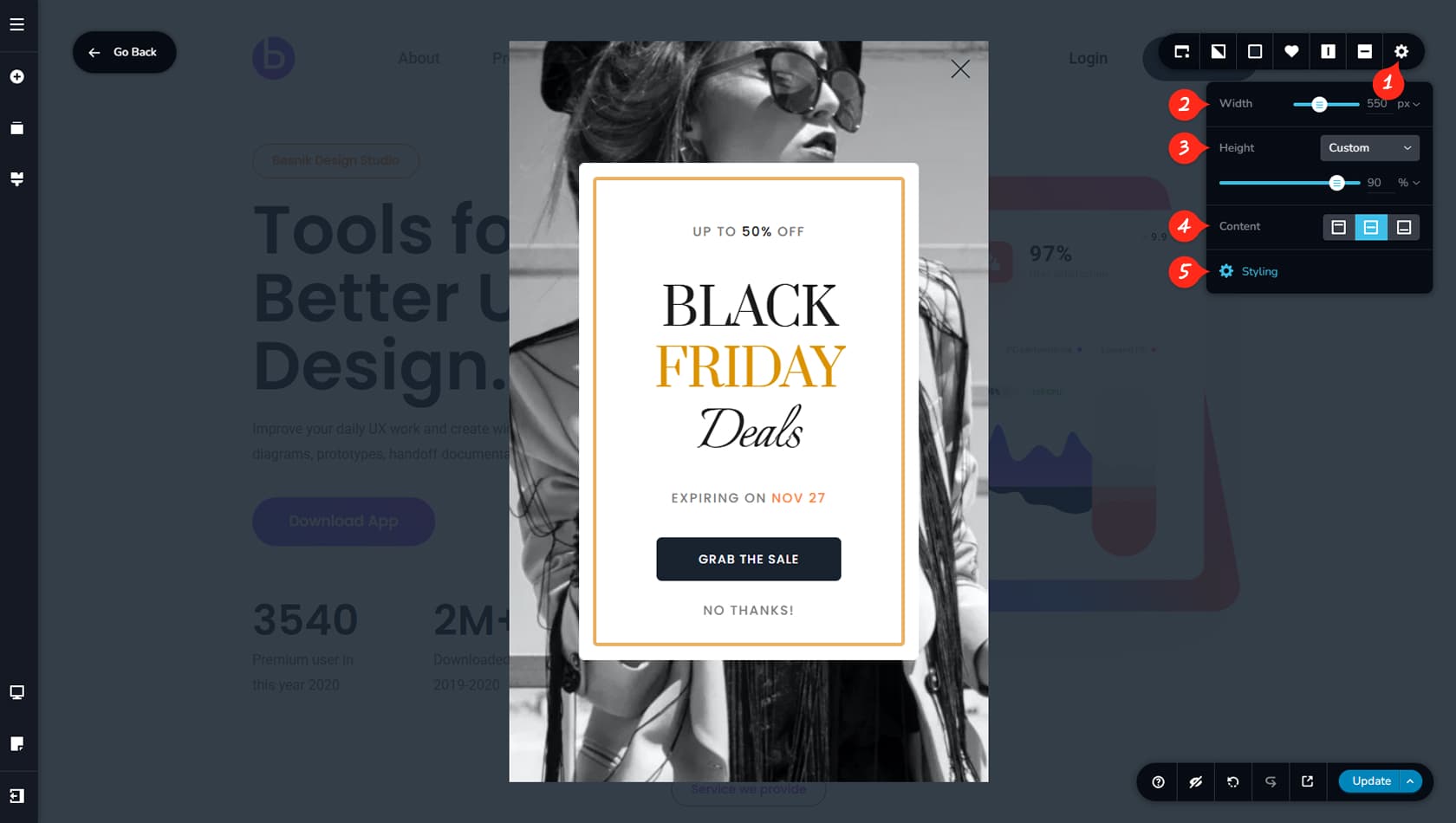
Eskuineko gurpil-ikonotik, eduki-eremurako tamaina-kontrol bereziak aurkituko dituzu.
Eduki-eremuaren zabalera
Eduki-eremuaren zabalera ezar dezakezu pixelak edo ehunekoak erabiliz.
Eduki-eremuaren altuera
Altuera pixeletan edo ehunekotan defini dezakezu, edo pertsonalizatura, automatikora edo altuera osora aldatu.
Edukiaren lerrokadura bertikala
Aukera honek eduki-eremuaren barruko widgetak bertikalki lerrokatzeko aukera ematen dizu, goian, erdian edo behean.
Estiloaren panela
Hemendik Estiloaren panela ireki dezakezu eta CSS pertsonalizatua aplikatu zure popup-ari.
Eduki-eremuaren aukerak
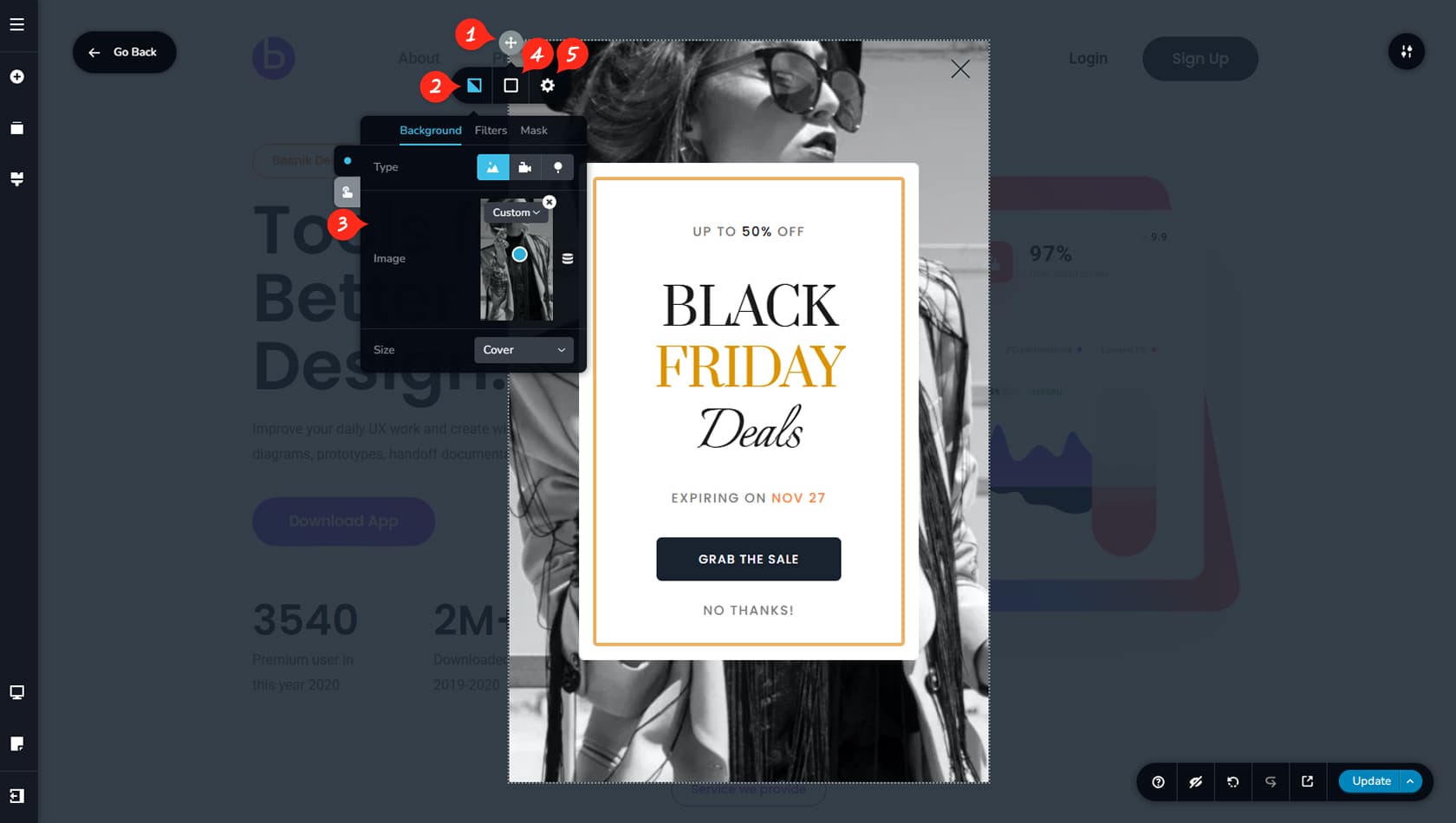
Eduki-eremuaren tresna-barra
Eduki-eremuaren goiko ezkerraldeko ikono grisetik, tresna-barra ireki dezakezu edukiaren ezarpen gehigarrietarako.
Eduki-eremuaren atzeko planoko irudia
Hemendik atzeko planoko irudiaren panelera sar zaitezke.
Hautatu irudia
Atzeko planoko irudi bat hauta dezakezu zure Multimedia-liburutegitik eta Cover, Contain edo Auto ezarri, Irudiaren widgetean bezala.
Eduki-eremuaren koloreak
Eduki-eremuaren atzeko planoko kolorea, ertza, itzala eta sagu-gaineko kolore-aukerak ere defini ditzakezu hemen.
Eduki-eremuaren estiloa eta efektuak
Aukera honetatik Estiloaren eta Efektuen panelak ireki ditzakezu barne-tartea, marjinak, animazioak eta gehiago doitzeko.
Ixteko ikonoaren aukerak

Ixteko ikonoaren tresna-barra
Ixteko ikonoak bere kontrol multzoa du. Haietara sartzeko, egin klik ikonoan.
Ikonoa
Hemendik ikonoaren panela ireki dezakezu.
Ikonoa fitxa
Ikonoa fitxaren barruan, haren tamaina eta kokapena kontrolatzen dituzten hainbat aukera aurkituko dituzu.
Alboko distantzia
Ikonoak eduki-eremuaren alboko ertzarekiko duen distantzia doi dezakezu.
Distantzia bertikala
Ikonoak eduki-eremuaren ertz bertikalarekiko duen distantzia doi dezakezu.
Ikonoaren tamaina
Ikonoaren tamaina alda dezakezu.
Ikonoaren atzeko planoa
Hemendik atzeko plano bat aplika diezaiokezu ikonoari eta haren atzeko planoaren tamaina eta izkinen erradioa doitu.
Ikonoaren koloreak
Hemendik ikonoaren koloreak alda ditzakezu.
Kanpoan / Barruan
Hemendik ixteko ikonoa eduki-eremuaren barruan edo kanpoan agertzea aukera dezakezu.
Ikonoaren izkinaren kokapena
Hemendik ixteko ikonoa zein izkinatan kokatuko den hauta dezakezu.
CSS pertsonalizatua
Hemendik CSS pertsonalizatua gehi diezaiokezu ixteko ikonoari.