Web Edukien Irisgarritasun Jarraibideak (WCAG) ulertzea
Web Edukien Irisgarritasun Jarraibideak (Web Content Accessibility Guidelines), normalean WCAG laburduraz ezagutzen direnak, webguneak desgaitasunen bat duten pertsonentzat erabilgarri egiteko nazioarteko estandarra dira. Horien artean daude pertsona itsuak edo ikusmen urrikoak, pertsona gorrak edo entzumen-arazoak dituztenak, sagua erabili ezin dutenak, eta ezagutza- edo ikaskuntza-zailtasunak dituztenak.
Pentsa ezazu WCAG webguneentzako eraikuntza-araudi bat bezala. Eskaileren ondoko arrapala batek eta braille botoiak dituen igogailu batek ez diote inori oztopatzen: jende gehiagori uzten diote atetik sartzen. Webgune irisgarri batek modu berean funtzionatzen du.
Gida honek hitz errazetan azaltzen du zer eskatzen duen WCAGk, eta eraikitzailean non jardun dezakezun erakusten du.
Webgune-eraikitzaileak irisgarritasunaren jardunbide egokiak onartzen ditu, WCAG 2.1 jarraibideekin bat. Jarraibide horiek bermatzen dute webguneak hautemangarriak, erabilgarriak, ulergarriak eta sendoak (POUR) direla erabiltzaile guztientzat, desgaitasunen bat duten pertsonak barne.
Eraikitzaileak webgune irisgarriak diseinatzeko tresnak ematen dizkizu. Irisgarritasun-funtzio integratu batzuk ditu, baina betetze osoa zure orrialdeak diseinatzean eta zure edukiak idaztean printzipio horiek nola aplikatzen dituzunaren araberakoa da.
Web edukien irisgarritasun-printzipioak eraikitzailean
| Printzipioa | Zer eskaintzen duen eraikitzaileak |
|---|---|
| Hautemangarria (Perceivable) | Testu-alternatibak: irudi bakoitzari testu alternatiboa gehi diezaiokezu. Diseinu egokigarriak: diseinu erantzunkorrak edukia pantaila-tamaina desberdinetara egokitzen du. Eduki bereizgarria: koloreak eta letra-tipoak ezar ditzakezu testuaren eta atzeko planoaren artean kontraste handia mantentzeko. |
| Erabilgarria (Operable) | Teklatu bidezko nabigazioa: argitaratutako guneetan teklatuarekin nabiga daiteke. Fokuaren adierazleak: elementu interaktiboek fokuaren ertz ikusgai bat mantentzen dute. Denboran oinarritutako multimedia: txertatutako bideoek azpitituluak eta transkripzioak onartzen dituzte, ostatatze-plataformak ematen dituenean. |
| Ulergarria (Understandable) | Nabigazio koherentea: goiburu eta oin-orri globalek gunearen egitura aurreikusteko moduan mantentzen dute. Inprimakietako etiketak eta argibideak: inprimakietako eremuek etiketak eta errore-mezuak onartzen dituzte. Eduki irakurgarria: edukia izenburu semantikoekin (H1–H6) egituratzen da. |
| Sendoa (Robust) | HTML semantikoa: eraikitzaileak HTML garbia eta estandarrekin bat datorrena sortzen du. ARIA atributuak: ARIA rolen euskarriak laguntza-teknologiekiko bateragarritasuna hobetzen du. Plataforma anitzeko euskarria: webguneek nabigatzaile modernoekin eta pantaila-irakurgailuekin funtzionatzen dute. |
Erabili irisgarritasun-funtzio hauek
Eraikitzaileak honako funtzio hauek ditu zure webgunea erabiltzaile guztientzat irisgarri egiten laguntzeko, desgaitasunen bat duten pertsonak barne.
ARIA etiketak ikonoentzat
ARIA etiketa batek izen argi eta deskribatzaile bat ematen dio testu ikusgairik ez duen elementu interaktibo bati, ikono bati adibidez. Pantaila-irakurgailuek izen hori ozen irakurtzen dute.
Icon elementuan, egin klik Settings ikonoan eta gehitu Aria Label bat alboko panelean.

Izenburu alternatiboak irudientzat
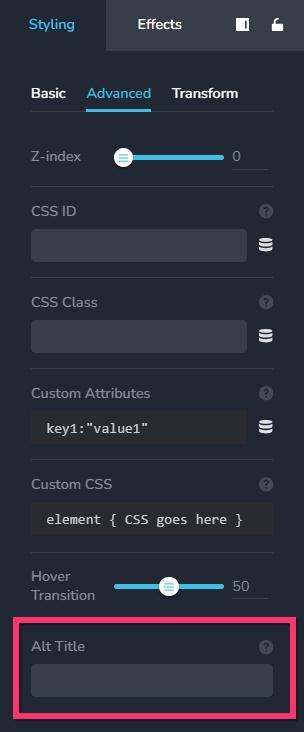
Alt Title batek testu-deskribapen bat ematen dio irudi bati. Pantaila-irakurgailuak eta beste laguntza-gailu batzuk erabiltzen dituzten pertsonei laguntzen die irudiak zer erakusten duen eta zergatik dagoen ulertzen.
Image elementuan, gehitu Alt Title bat estilo-panelean, Advanced fitxan.
Izenburuak audio pertsonalizatuarentzat
Izenburu deskribatzaile batek pantaila-irakurgailuen erabiltzaileei esaten die audio-fitxategi batek zer duen eta zertarako den.
Audio elementuan audio-fitxategi pertsonalizatu bat igotzen duzunean:
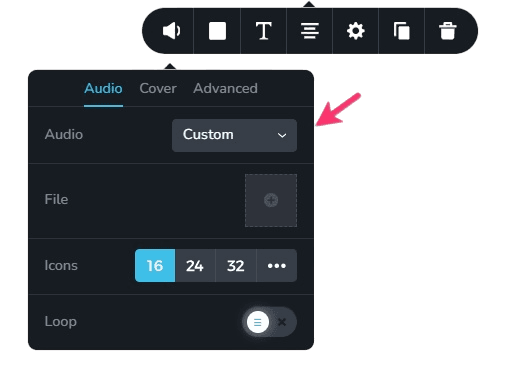
gaitu Title aukera Advanced fitxan eta eman izen esanguratsu bat audio-fitxategiari.
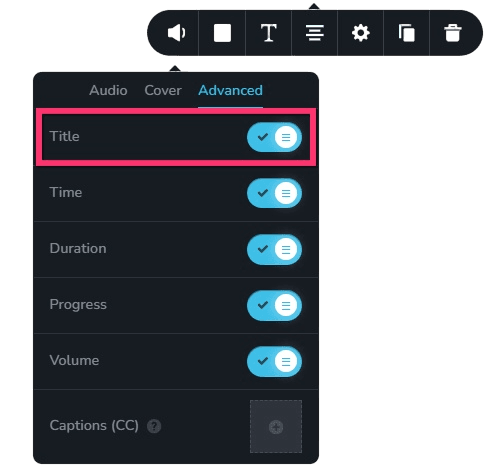
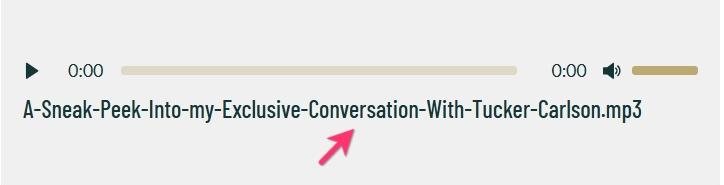
Audio-fitxategiaren izena haren izenburu gisa erakusten da.
Azpitituluak audio pertsonalizatuarentzat
Azpitituluek esandako hitzen eta soinu garrantzitsuen testu-bertsio bat ematen diete entzumen-arazoak dituzten pertsonei. Hizkuntza ikasten ari direnei, leku zaratatsu edo isiletan daudenei eta irakurtzen jarraitzea nahiago duen edonori ere laguntzen diete.
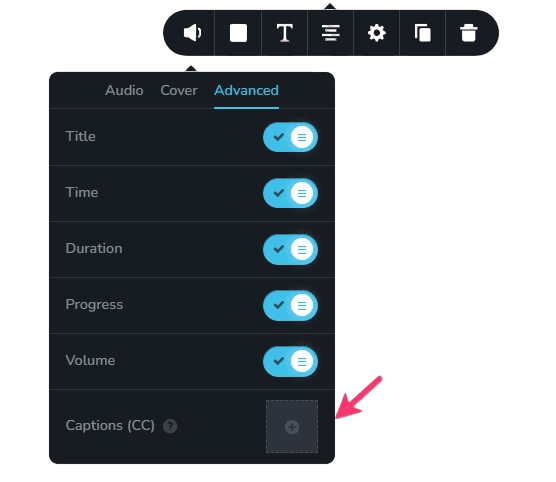
Audio-fitxategi pertsonalizatu batekin batera, WebVTT fitxategi bat igo dezakezu: .vtt luzapena duen
testu-fitxategi bat. Audioaren transkripzioa dauka, testu-zati bakoitza noiz agertu eta noiz desagertu behar den
adierazten duten denbora-kodeekin batera. Lineako tresna batekin sor dezakezu, adibidez
Happy Scribe-ren azpititulu-sortzailearekin .
Audio-fitxategi pertsonalizatu bat igotzen duzunean, igo haren WebVTT fitxategia Advanced fitxan.
Azpitituluak bideo pertsonalizatuentzat
Azpitituluei esker, entzumen-arazoak dituzten pertsonek ahozko edukia jarrai dezakete. Leku zaratatsuetan daudenei, jatorrizko hiztunak ez direnei eta soinurik gabe ikusten duen edonori ere laguntzen diete.
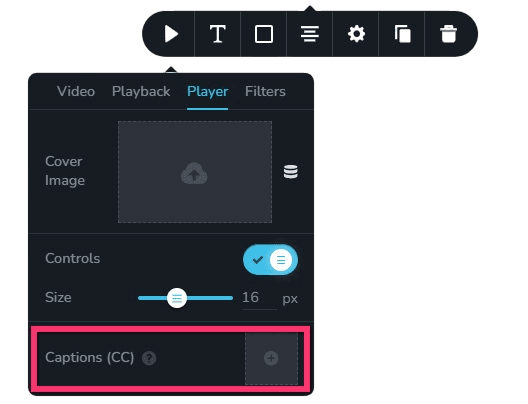
Bideo pertsonalizatu batekin batera, azpititulu sinkronizatuak dituen WebVTT (.vtt) fitxategi bat igo
dezakezu. Lineako tresna batekin sor dezakezu, adibidez
Happy Scribe erabiliz. Argibide gehiagorako, ikus
nola sortu WebVTT fitxategi bat zure bideoentzat .
Video elementuan, igo WebVTT fitxategia Player fitxan.
Pausa eta erreprodukzioa karruselentzat
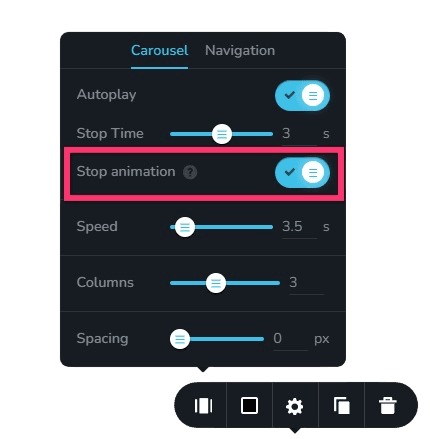
Baliteke pantaila-irakurgailuen erabiltzaileek ez jakitea karrusel bat mugitzen ari dela, eta erreprodukzio automatiko azkarrak edukia irakurtzea zaildu dezake. Pausa-botoi batek bisitariei behar duten denbora ematen die. Honela ikusten da:

Erreprodukzio automatikoa duen karrusel bati gehitzeko, aktibatu Stop Animation etengailua.
Errore-mezu zehatzak inprimakietan
Ikusmen urria edo daltonismoa duten bisitariek kolorearen edo ikono baten bidez soilik adierazitako erroreak galdu ditzakete. Eraikitzailearekin sortutako inprimakiek errore-mezu zehatzak erakusten dituzte horren ordez, adibidez helbide elektroniko batek behar duen formatua.


Zooma irudien lightbox-ean
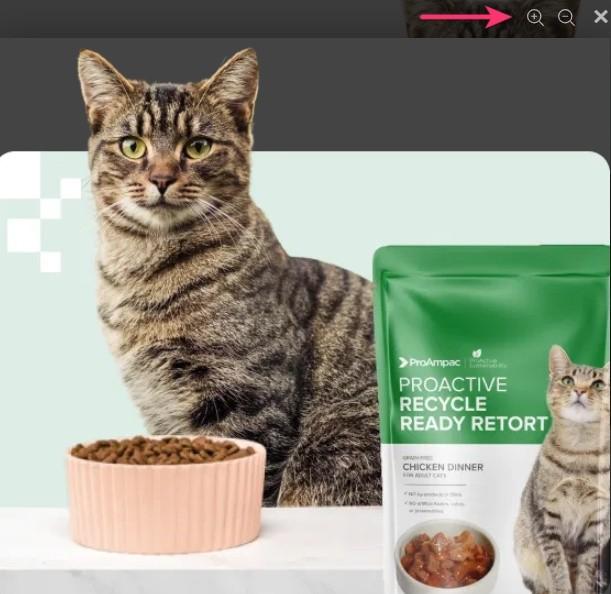
Zoom-funtzioak ikusmen urria duten bisitariei laguntzen die irudi bat handitzen eta hurbilagotik ikusten.
Irudi baterako Lightbox gaitzen duzunean, + eta – ikonoak agertzen dira. Bisitariek haietan klik egiten dute zooma handitzeko eta txikitzeko.
Fokuaren adierazleak
Fokuaren adierazle batek orrialdean Tab teklarekin mugitzen diren bisitariei erakusten die zein elementu dagoen une horretan hautatuta, edo “fokuan”. Eraikitzailean, ertz bioleta batek markatzen du fokuan dagoen elementua.

Web-irisgarritasunerako diseinu-jarraibideak
W3Cren Web Accessibility Initiative-k irisgarritasunerako diseinu-aholkuak argitaratzen ditu. Webgunea diseinatzen duzun pertsona zaren aldetik, zure ardura da diseinua eta edukia irisgarriak izatea. Horrek esan nahi du zure testuak, grafikoak, argazkiak eta gunearen egitura prestatu behar dituzula, eta eraikitzailearen irisgarritasun-funtzioak erabili.
- Gehitu izenburu alternatibo esanguratsuak irudi guztiei.
- Erabili izenburuak ordena logikoan (H1, gero H2, gero H3).
- Ziurtatu testuaren eta atzeko planoaren artean kolore-kontraste nahikoa dagoela.
- Ez erabili kolorea bakarrik esanahia adierazteko.
- Eman etiketa argi bat inprimakiko eremu bakoitzari.
- Erabili izenburuak eta tarteak lotutako edukiak taldekatzeko.
- Erabili esteka-testu deskribatzaileak, adibidez “Ikusi prezio-planak” “Egin klik hemen”-en ordez.
- Probatu orrialde bakoitza teklatua bakarrik erabiliz.
- Eman azpitituluak edo transkripzioak audio- eta bideo-edukietarako.
- Mantendu nabigazioa argi eta koherente.
- Egin elementu interaktiboak erraz identifikatzeko modukoak.
Irisgarritasun-widget integratua
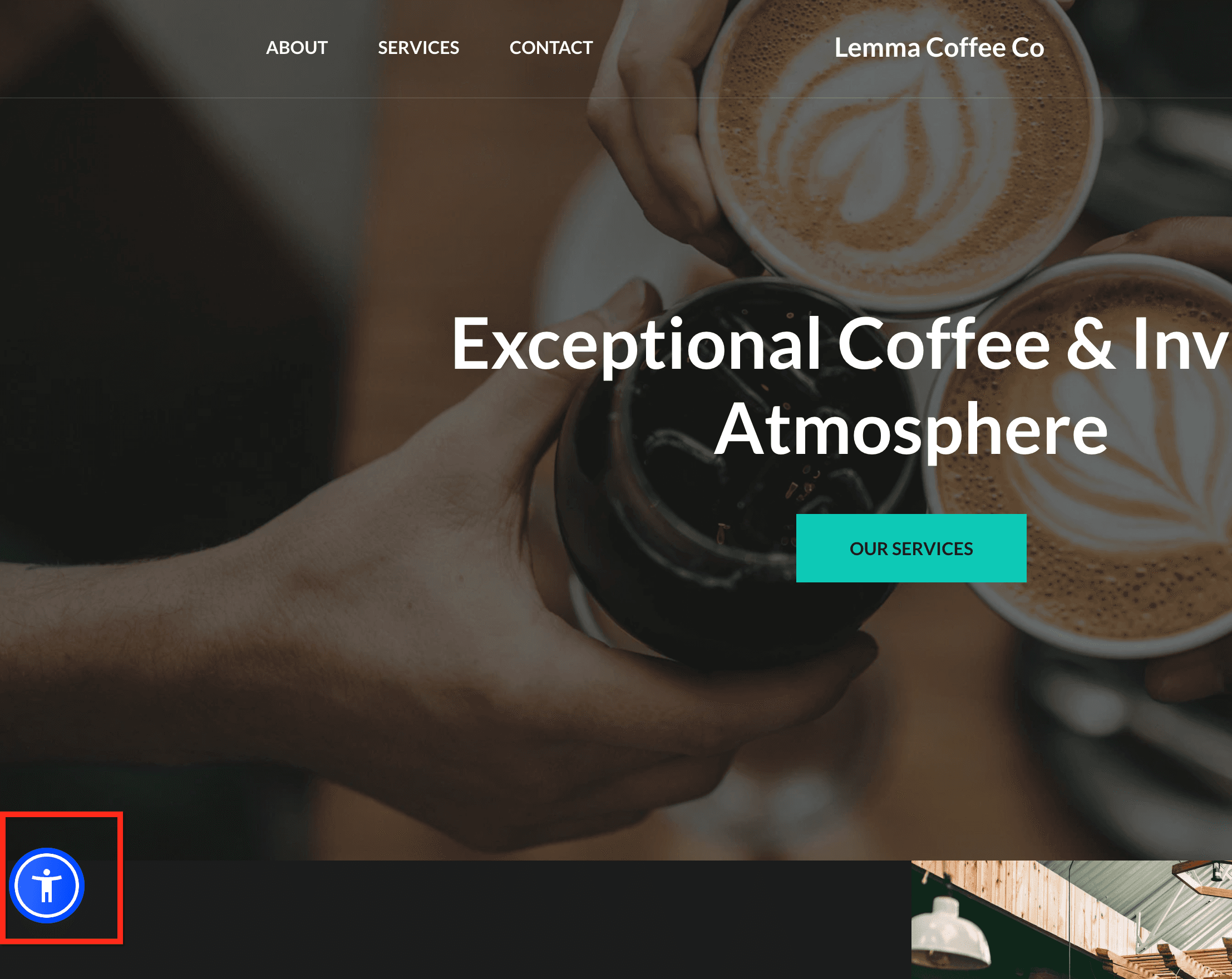
Eraikitzailean eta harekin sortutako webguneetan integratutako irisgarritasun-funtzioez gain, aukerako irisgarritasun-widget bat dago, aktibatu edo desaktibatu dezakezuna.
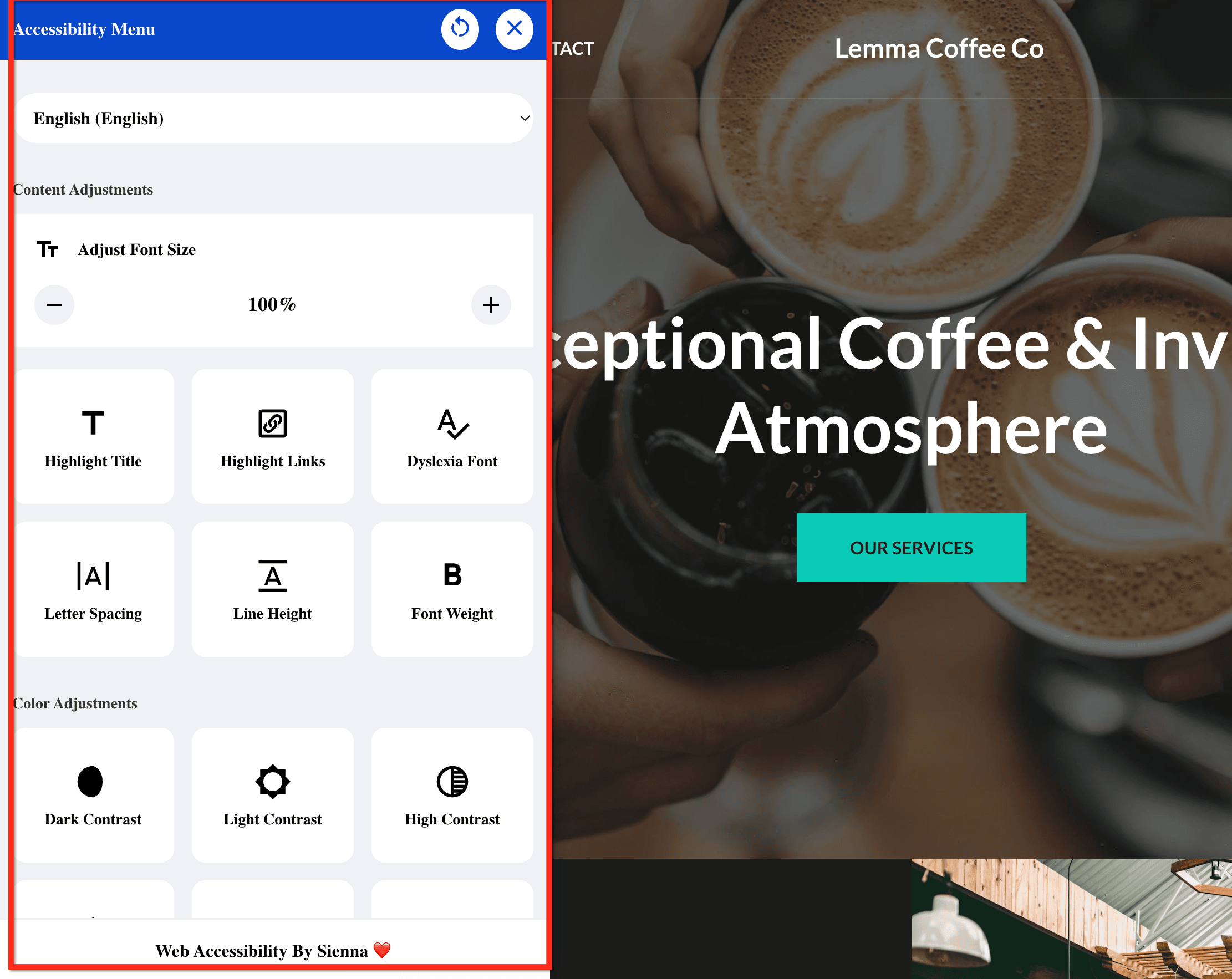
Widgeta zure argitaratutako webgunean agertzen da. Desgaitasunen bat duten bisitariei nabigazio-esperientzia unean bertan egokitzeko tresnak ematen dizkie, hala nola kolore-kontrastea aldatzea, irakurketa-fokua aktibatzea eta testua handitzea.
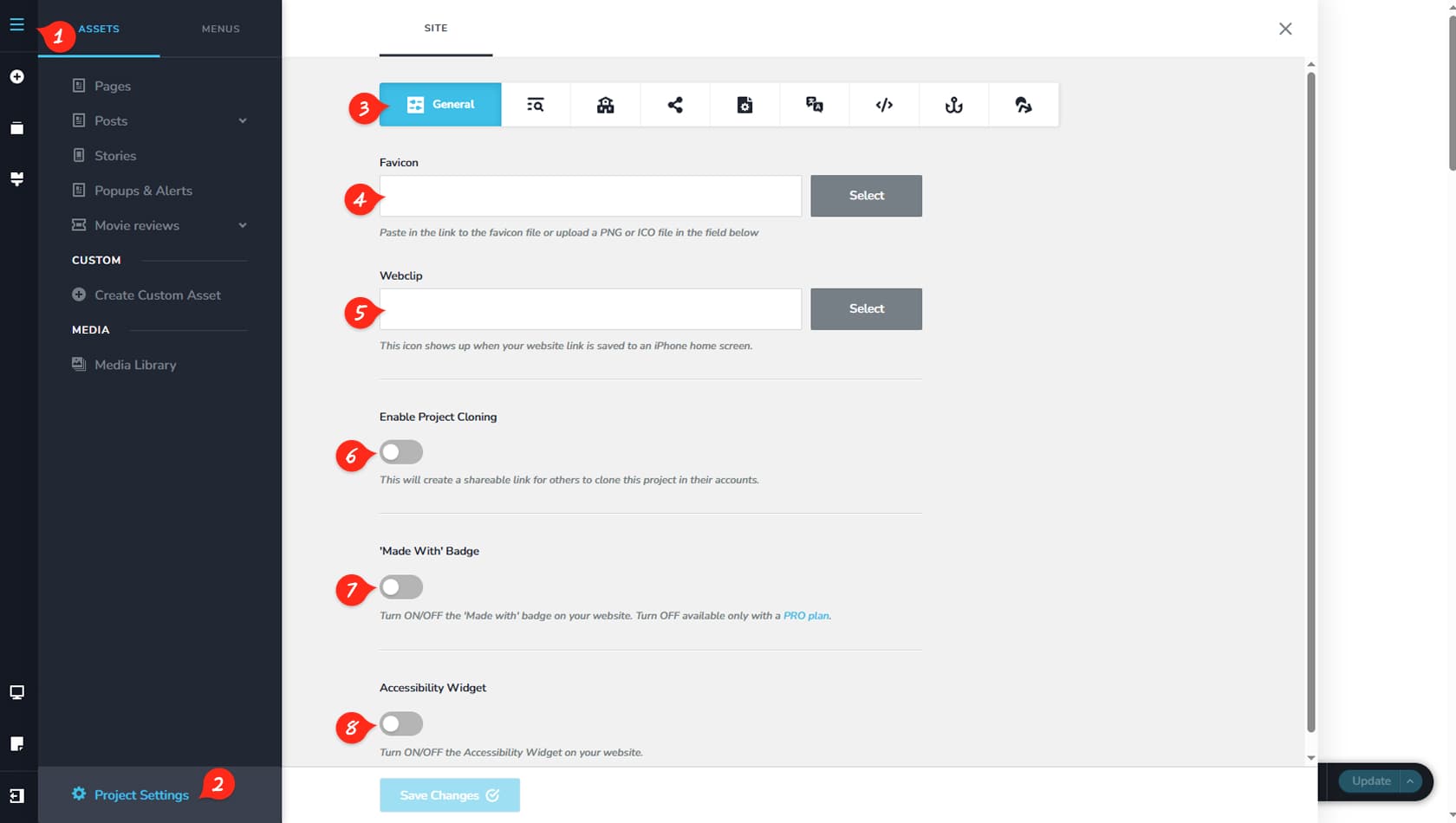
Widgeta desaktibatuta dago lehenespenez. Aktibatu zure proiektuaren ezarpenetako General fitxan. Ikus Orokorra.
Honela ikusten da webgunean:
Kontuan izan hau
Eraikitzaileak WCAG 2.1 AA jarraibideak betetzen ditu, baina kontuan izan honako hau:
- ARIA rol pertsonalizatuak ezin dira guztiz ezarri editorean. Ez duzu ARIA etiketarik behar elementu batek dagoeneko testu argi eta ikusgai bat duenean: nabigatzaileek elementuaren edukitik hartzen dute izen irisgarria.
- Hirugarrenen txertaketetako edukiak (YouTube bideoak, iframeak edo kode pertsonalizatua, adibidez) baliteke irisgarritasun-eskakizunak ez betetzea. Hori eraikitzailearen kontroletik kanpo dago.
- Guneen jabeen ardura da beren idatzizko edukiak, multimediak eta kode pertsonalizatuak WCAG betetzen dutela ziurtatzea.
Gure konpromisoa
Irisgarritasuna hobetzeko eta WCAG 2.1 AA estandarrarekin bat egiteko konpromisoa hartu dugu. Gure funtzioak aldizka berrikusten ditugu inklusiboagoak izan daitezen, eta baliabideak eskaintzen ditugu webgune irisgarriak sortzen laguntzeko. Galderak, iradokizunak edo irisgarritasun-arazo baten berri emateko, jarri harremanetan gure laguntza-taldearekin.