Eremu eta baliabide pertsonalizatu aurreratuak
Baliabide pertsonalizatu aurreratuek orrialde eta sarrera estandarretatik harago joateko aukera ematen dizute, zure proiektuaren beharretara egokitutako baliabide-motak sortuz. Zure egitura aurrez definitutako formatuetara egokitu beharrean, zure baliabide-motak defini ditzakezu testu-, irudi-, esteka-, data- edo behar duzun beste edozein datu-eremurekin. Malgutasun horri esker, eduki egituratua eraiki dezakezu portfolioetarako, taldekideetarako, filmen iritzietarako, higiezinetarako, produktuetarako, ekitaldietarako edo zure proiektuak eskatzen duen beste edozertarako. Eremu pertsonalizatuak erakusteko tresna dinamikoekin uztartuz, Baliabide pertsonalizatu aurreratuek antolaketa eskalagarria, edukiaren kudeaketa garbiagoa eta eduki espezializatua nola egituratzen eta aurkezten den gaineko kontrol osoa eskaintzen dute.
Baliabide pertsonalizatu bat sortzea
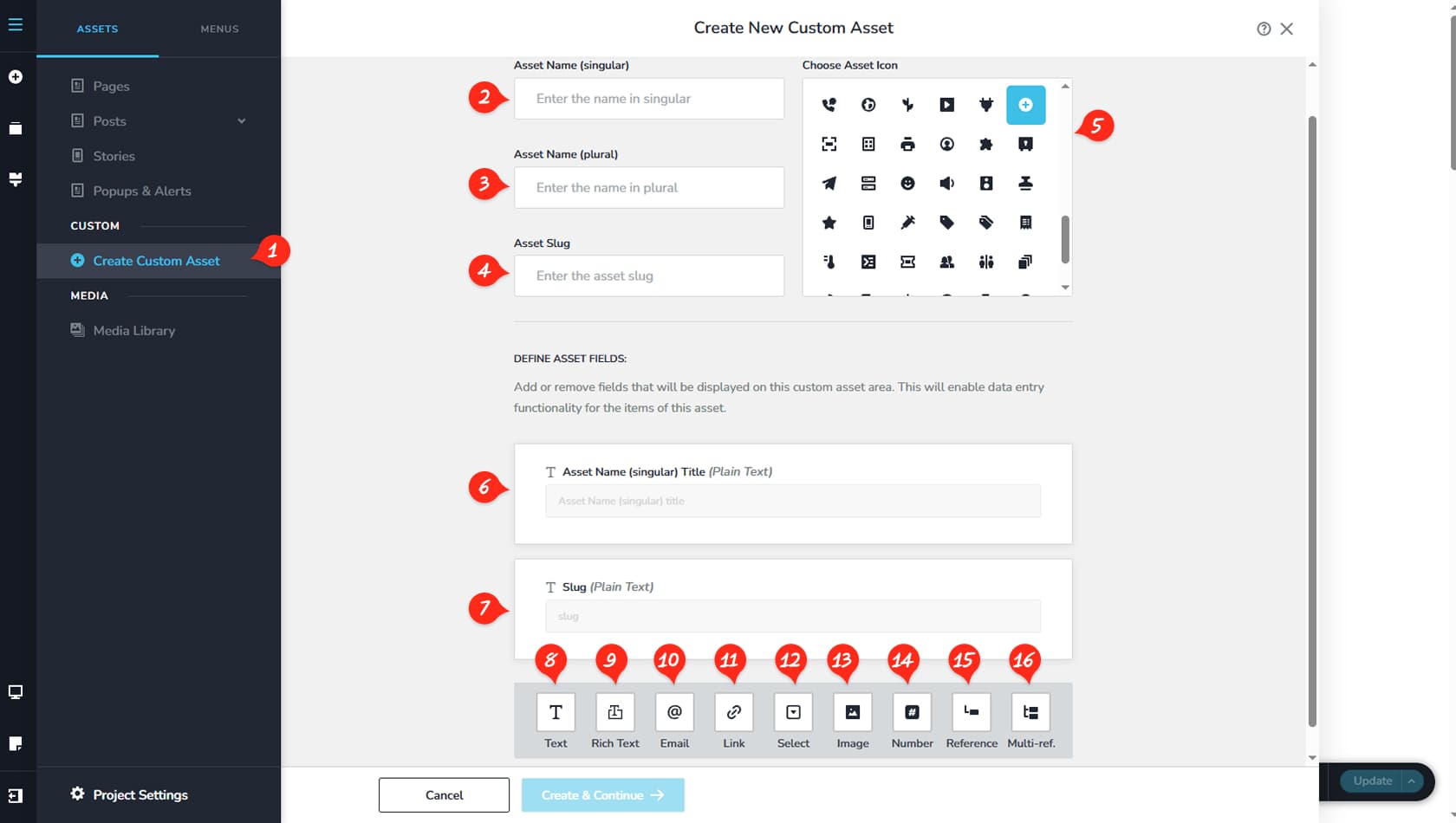
Sortu baliabide pertsonalizatua
Baliabide pertsonalizatu berri bat sortzeko, hautatu “Create Custom Asset” aukera zure CMSeko Baliabideak atalean. Horrek konfigurazio-panel bat irekitzen du, non baliabide-mota berri bat defini dezakezun.
Baliabidearen izena (singularra)
Hemen baliabidearen izena ezar dezakezu singularrean agertuko den moduan.
Baliabidearen izena (plurala)
Eremu honek baliabidearen izen plurala definitzeko aukera ematen dizu.
Baliabidearen slug-a
Hemen baliabidearentzat slug bat eslei dezakezu, SEOrako eta indexatzeko erabiltzen dena.
Baliabidearen ikonoa
Aukera honek baliabidearentzat ikono bat aukeratzeko aukera ematen dizu, CMSaren alboko barran haren izenaren ondoan agertuko dena.
Izenburuaren eremua
Izenburuaren eremua derrigorrezkoa da; horregatik agertzen da lehenespenez baliabidearen egituran.
Slug eremua
Slug eremua ere beharrezkoa da eta, beraz, automatikoki sartzen da.
Testu-eremua
Behean, eremu pertsonalizatuak gehi diezazkiokezu zure baliabide-motari. Eskuragarri dagoen lehen aukera Testu-eremua da. Behin gehituta, haren etiketa, deskribapena, derrigorrezko izaera, leku-marka testua eta gutxieneko eta gehienezko karaktere-mugak konfigura ditzakezu.
Edozein eremu ken dezakezu edozein unetan, haren tresna-barrako ezabatzeko ikonoa hautatuz.
Testu aberatseko eremua
Hemen Testu aberatseko eremu bat gehi dezakezu paragrafo-estiloko edukia sartzeko. Behin gehituta, haren etiketa, deskribapena, derrigorrezko izaera, leku-marka testua eta gutxieneko edo gehienezko karaktere-luzera konfigura ditzakezu.
Helbide elektronikoaren eremua
Aukera honek Helbide elektronikoaren eremu bat gehitzeko aukera ematen dizu. Gehitu ondoren, haren etiketa, deskribapena, derrigorrezko izaera eta leku-marka doi ditzakezu.
Estekaren eremua
Hemen Estekaren eremu bat gehi dezakezu. Haren etiketa, deskribapena eta derrigorrezko izaera defini ditzakezu, eta URL bat esleitu.
Hautaketa-eremua
Ezarpen honek Hautaketa-eremu bat gehitzen du. Haren etiketa, deskribapena, derrigorrezko izaera eta leku-marka pertsonaliza ditzakezu, eta goitibeherako aukera anitz definitu.
Irudi-eremua
Hemen Irudi-eremu bat gehi dezakezu. Behin sartuta, haren etiketa eta deskribapena edita ditzakezu, edo derrigorrezko gisa markatu.
Zenbakizko eremua
Aukera honek Zenbakiaren eremu bat gehitzen du zenbakizko sarrerarako. Haren etiketa, deskribapena, derrigorrezko izaera eta leku-marka konfigura ditzakezu, eta gutxieneko eta gehienezko balioak ezarri.
Reference
Hemen Reference eremu bat gehi dezakezu baliabidea kategoria jakinekin lotzeko. Haren etiketa, deskribapena eta derrigorrezko izaera doi ditzakezu, eta erreferentziak baliabide-mota honentzat azpikategoria gisa balio duen definitu. Xehetasun gehiago artikulu honetan beherago.
Multi-Reference
Aukera honek Multi-Reference eremu bat gehitzeko aukera ematen dizu, kategoria-erreferentzia anitz onartzen dituena. Haren etiketa, deskribapena eta derrigorrezko izaera konfigura ditzakezu, eta azpikategoria-lotura anitz definitu. Erabili hau kategoria-erreferentzia bat baino gehiago behar denean.
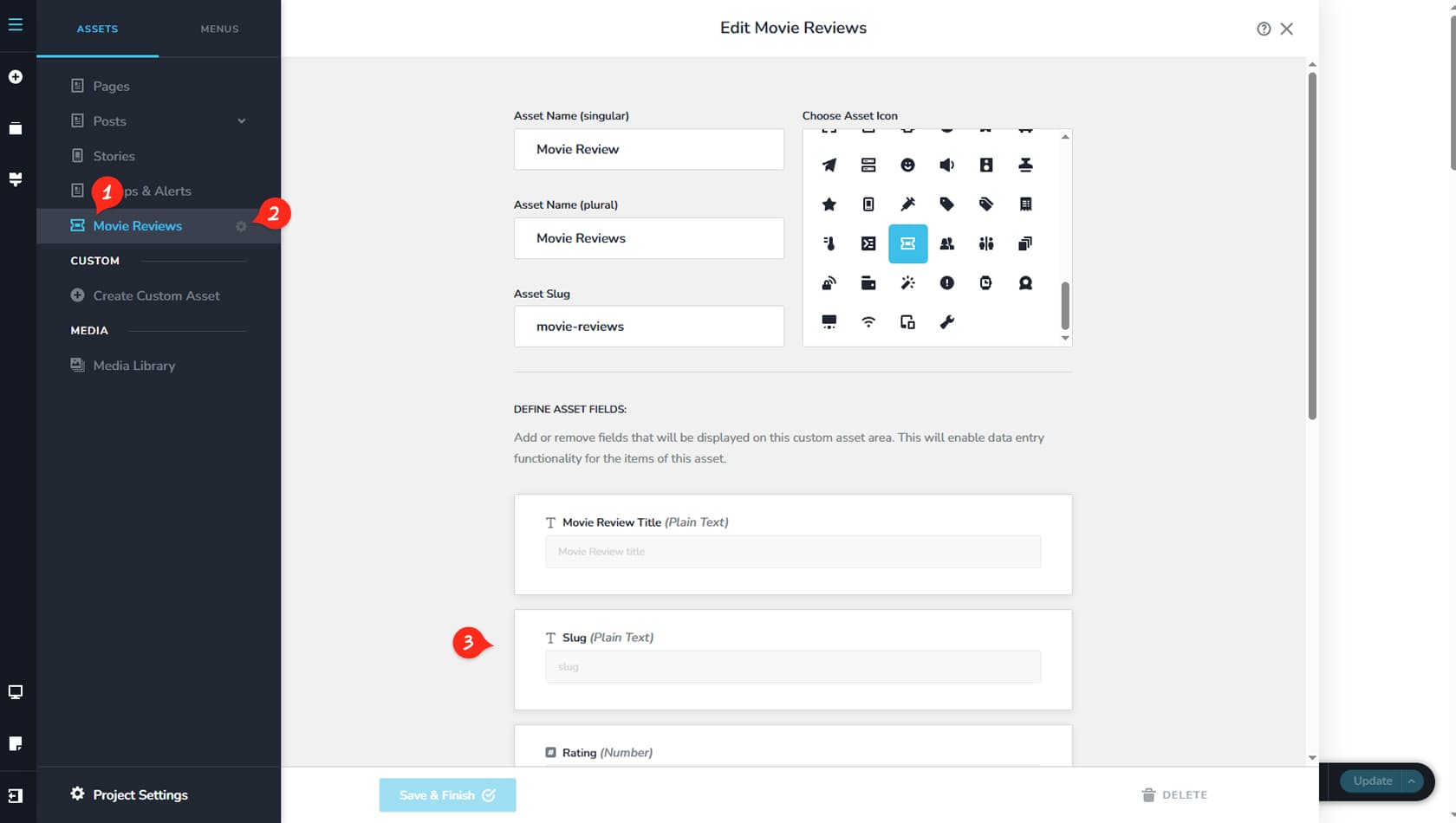
Baliabide pertsonalizatua CMSean
Baliabide pertsonalizatu bat sortu ondoren, CMSean agertuko da hautatu duzun izen eta ikonoarekin.
Editatu baliabidea
Haren izenburuaren eskuinaldeko ikonoan klik eginez, baliabide-mota edita dezakezu eta eremuak aldatu, gehitu edo kendu behar bezala.
Baliabidearen adibidea
Adibide honetan, Movie Review baliabide-mota bat sortu dugu.
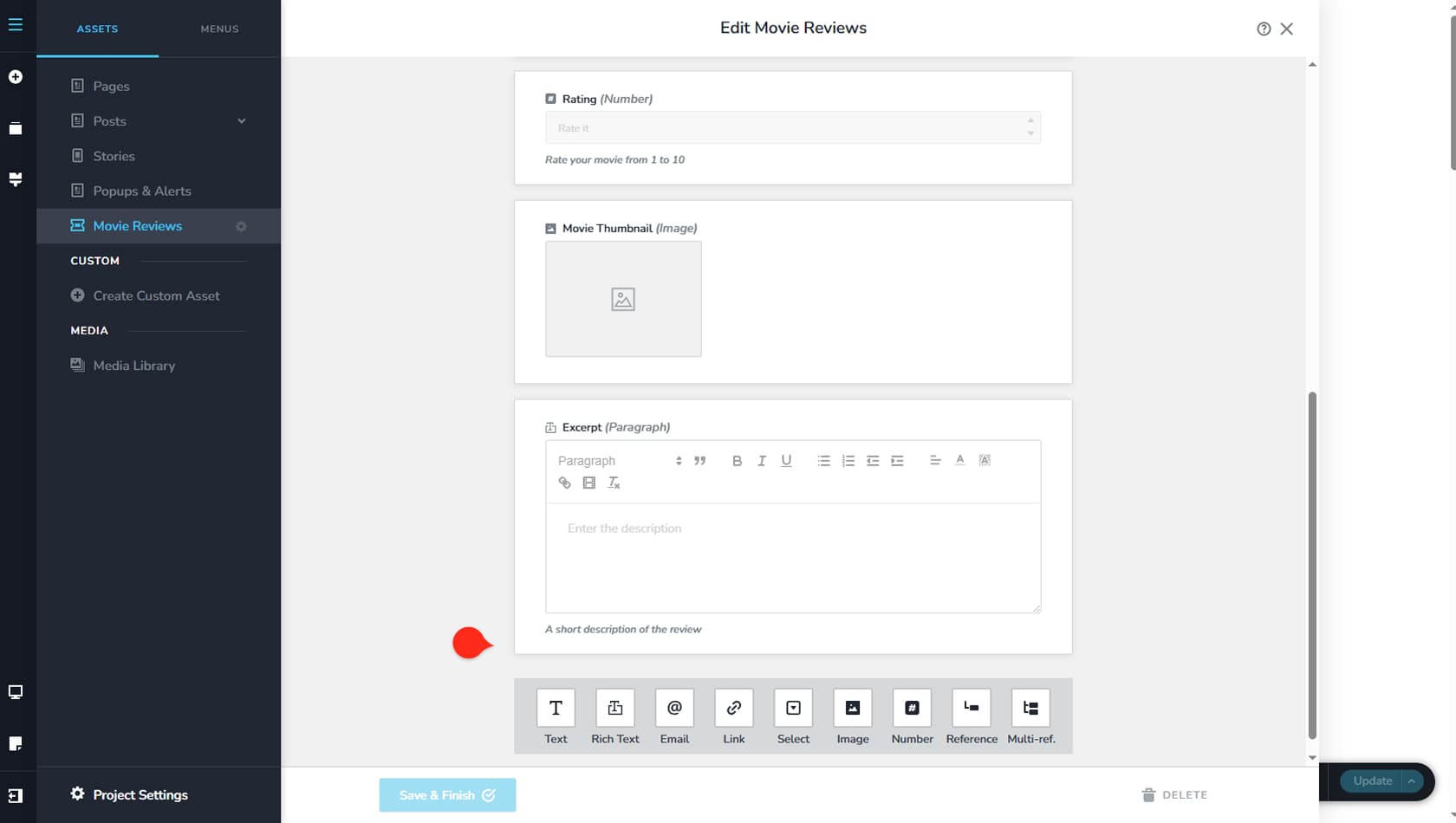
Adibide honetan, hiru eremu gehitu dizkiogu baliabide-mota pertsonalizatuari: Zenbakiaren eremu bat Rating izenez berrizendatua, gutxieneko 1 balioarekin eta gehienezko 10 balioarekin; Irudi-eremu bat filmaren miniatura izateko; eta Testu aberatseko eremu bat iritziaren deskribapen laburrerako.
Baliabidearen eremuen ordenak ez du eraginik webgune publikoan nola agertzen diren.
Baliabide pertsonalizatuen azpikategoriak
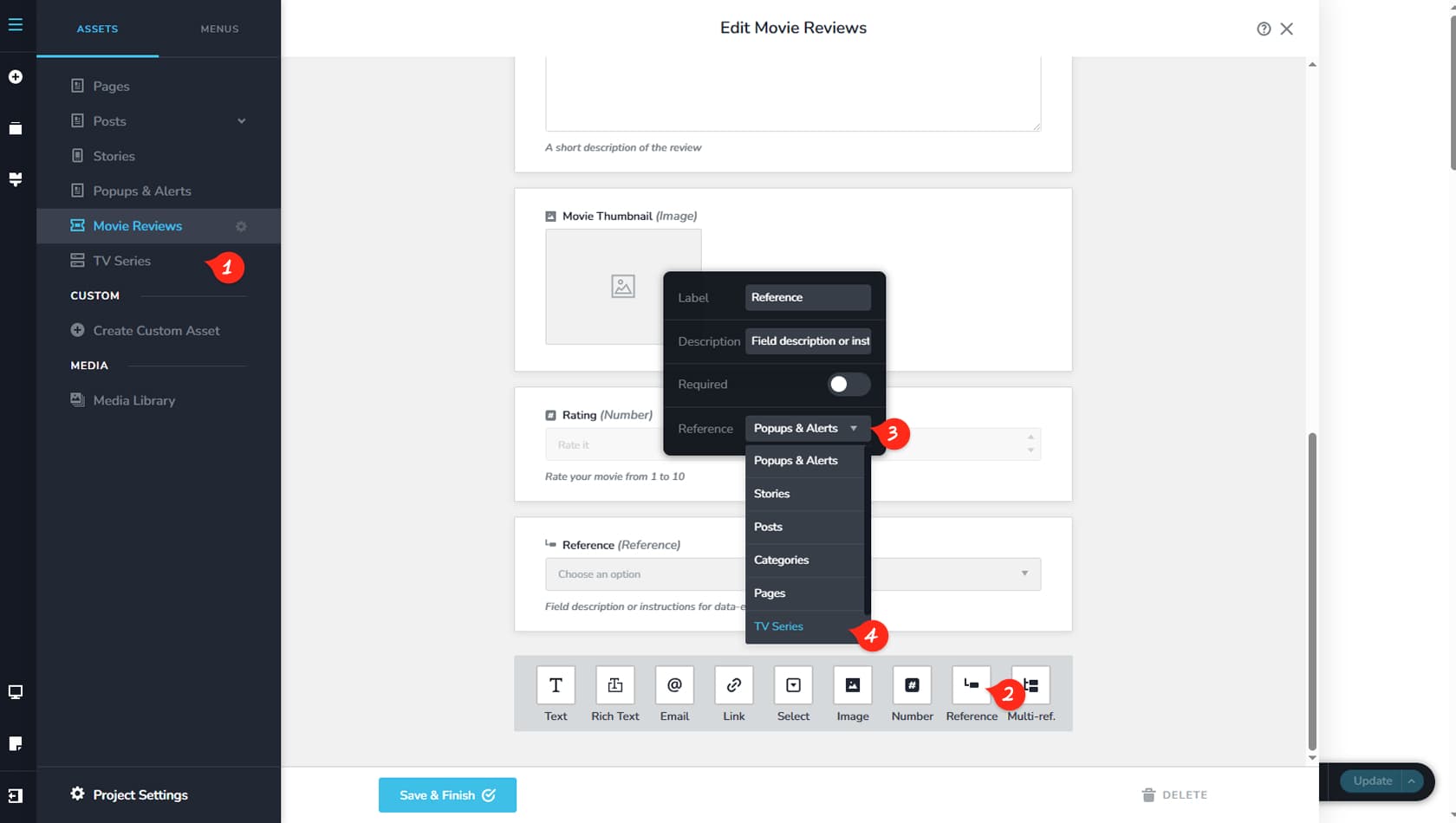
Zure baliabideko sarreretarako kategoriak sor ditzakezu urrats hauek jarraituz.
Sortu baliabide berria
Zure baliabiderako azpikategoria bat sortzeko, hasi baliabide-mota berri bat sortuz. Adibide honetan, TV Series izeneko bat sortu dugu.
Gehitu Reference eremua
Ondoren, editatu guraso-baliabide-mota (kasu honetan, Movie Reviews) eta gehitu Reference eremu bat.
Gehitu erreferentzia
Hautatu Reference eremua, eta gero aukeratu Reference aukera haren ezarpenetan.
Hautatu sortutako baliabidea
Azkenik, hautatu sortu berri den baliabide-mota eta egin klik Save & Finish botoian.
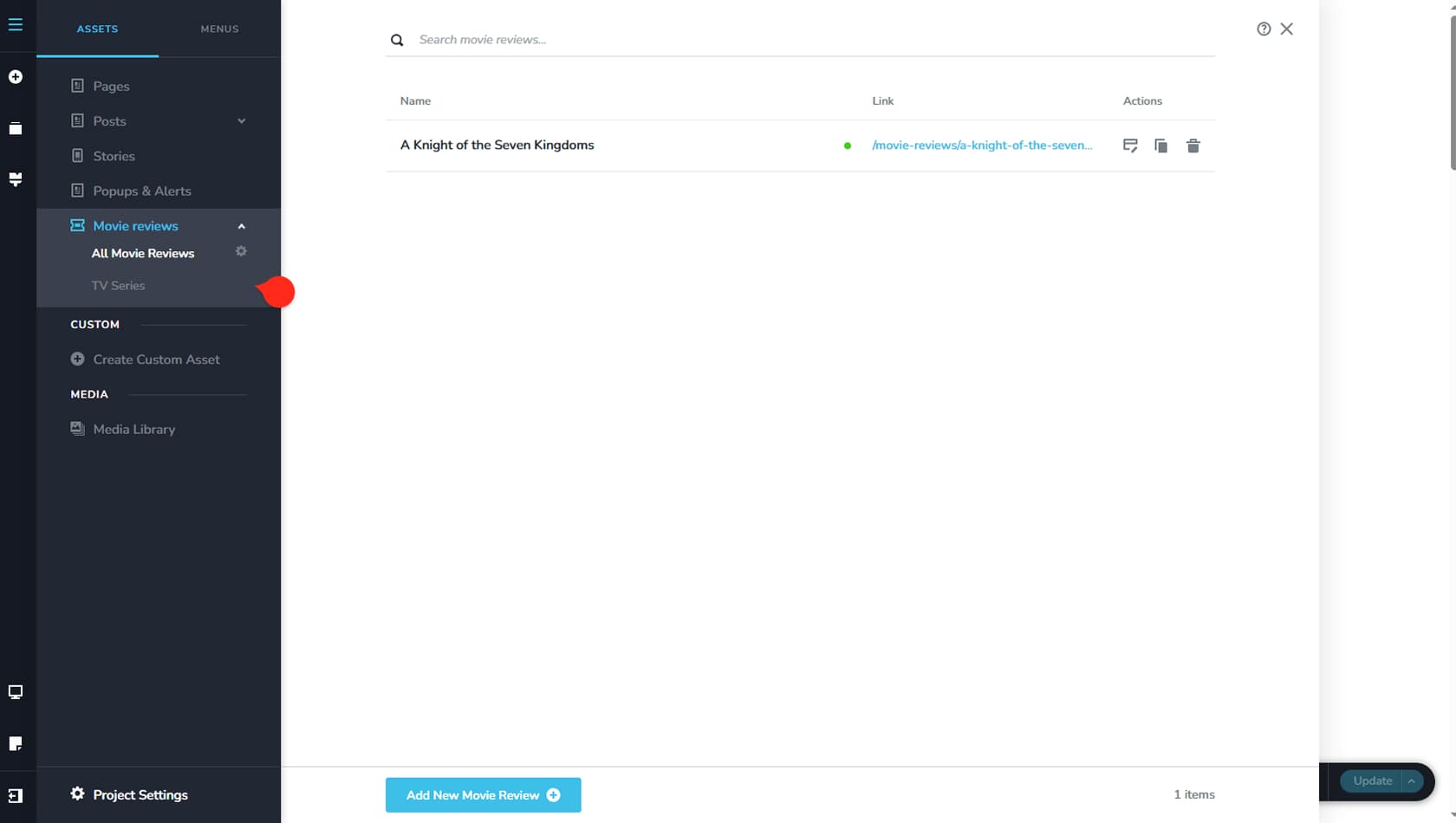
Zure ezarpenak gorde ondoren, baliabide berria guraso-baliabidearen azpian agertuko da azpikategoria gisa.
Nola ekarri eremu pertsonalizatuak webgune publikora
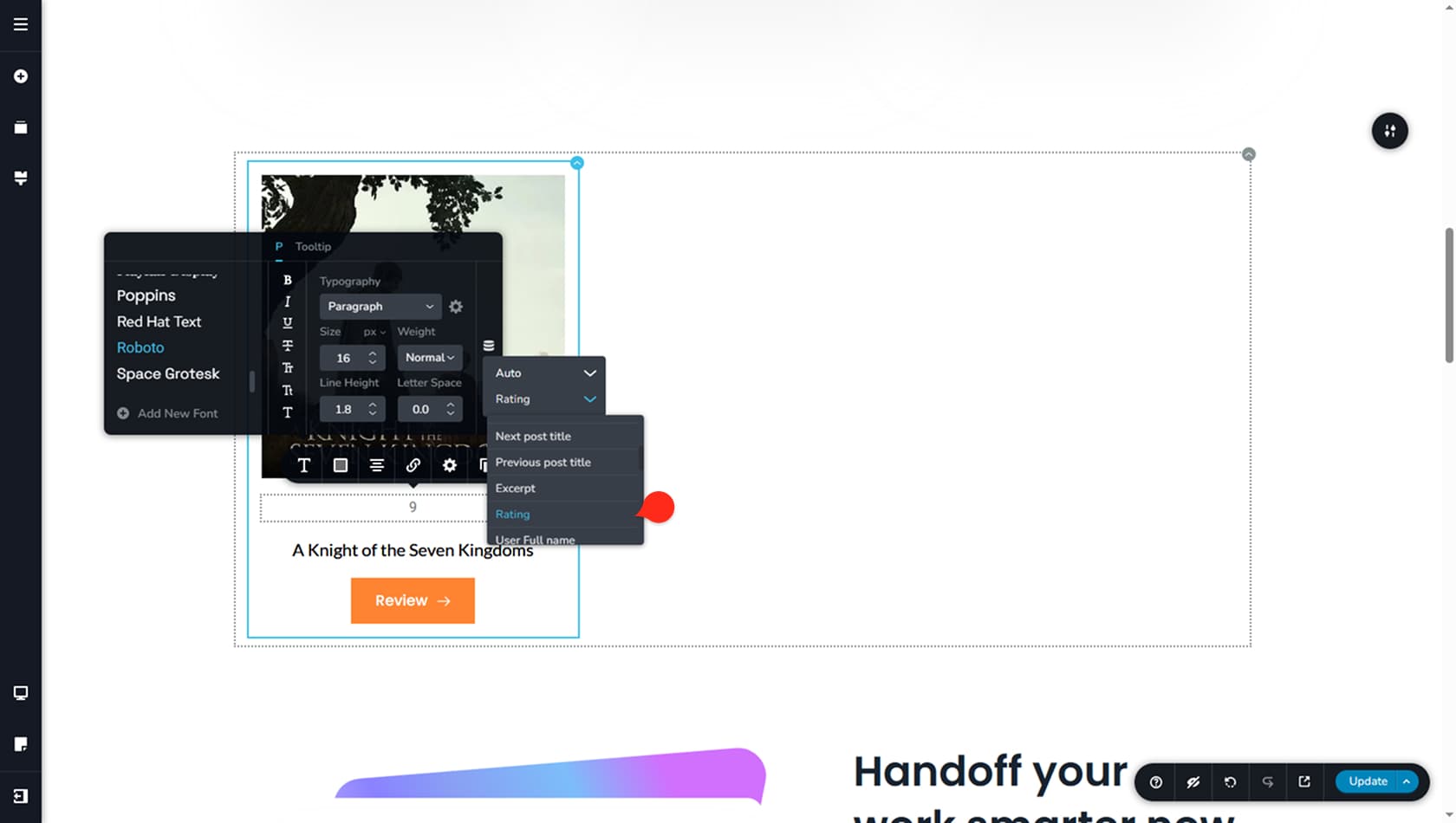
Eremu pertsonalizatuak webgune publikoan erakusteko, bi metodo erabil ditzakezu. Lehenik, Elementu dinamikoen ikonoa erabil dezakezu eremu-mota jakin horretarako. Adibidez, zenbaki bat itzultzen duen balorazio-eremurako, testu-widget sinple batek balio du. Zure sarreran edozein lekutan arrastatu eta jaregin ondoren, joan Tipografiara, egin klik eskuineko ikonoan eta bi goitibeherako ikusiko dituzu. Hautatu bigarrena eta aukeratu Rating zerrendan.
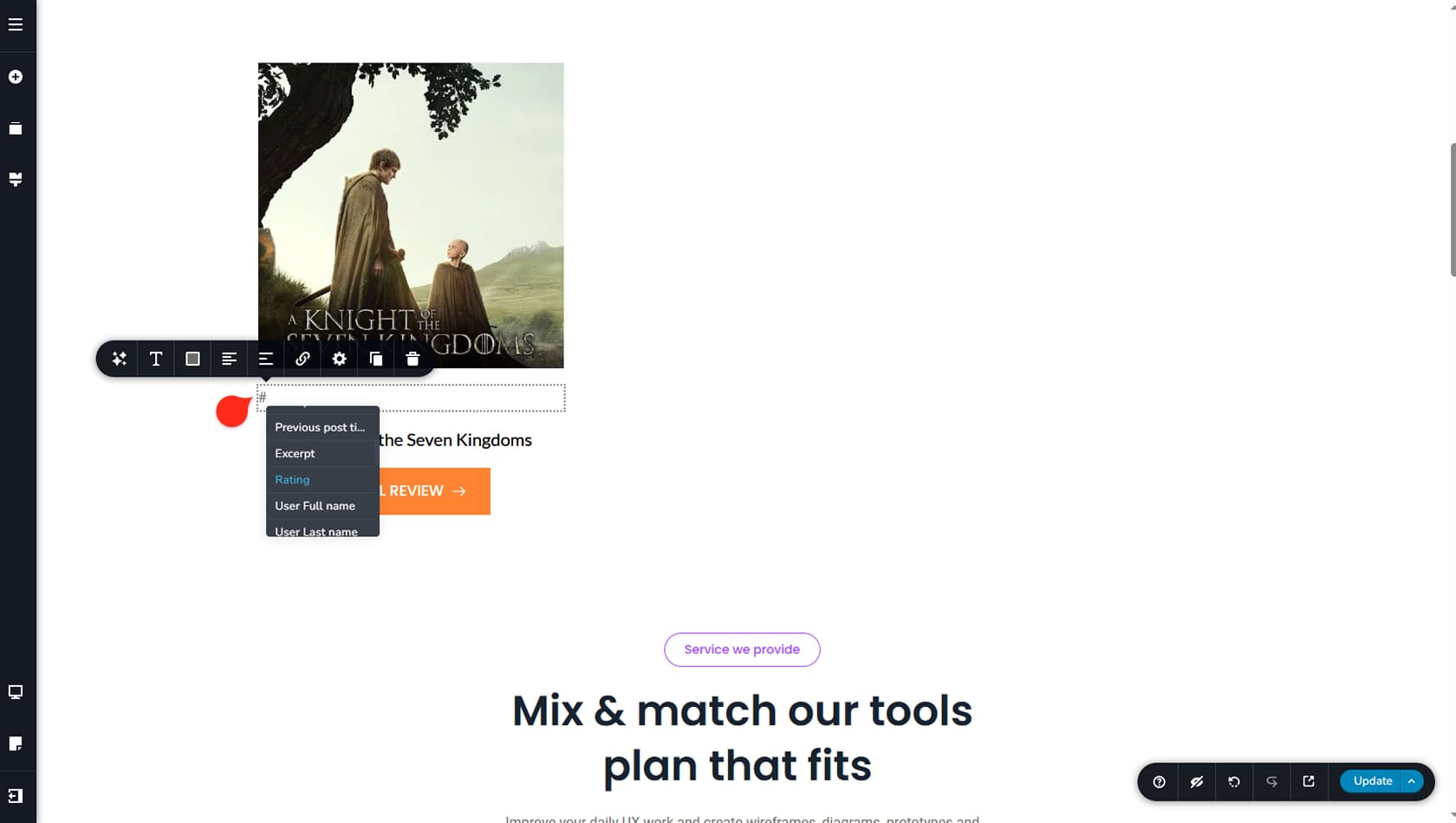
Bigarren metodoa testu dinamikoaren abiarazlea erabiltzea da. Arrastatu eta jaregin Testu-widget bat, eta gero ordezkatu haren edukia ”#” karakterearekin. Horrek zure baliabideetako eremu eskuragarri guztiak zerrendatzen dituen goitibeherako bat irekiko du. Korritu zerrendan eta hautatu erakutsi nahi duzun eremu pertsonalizatu zehatza. Metodo honek testu-edukia ematen duen edozein eremu pertsonalizaturekin funtzionatzen du.
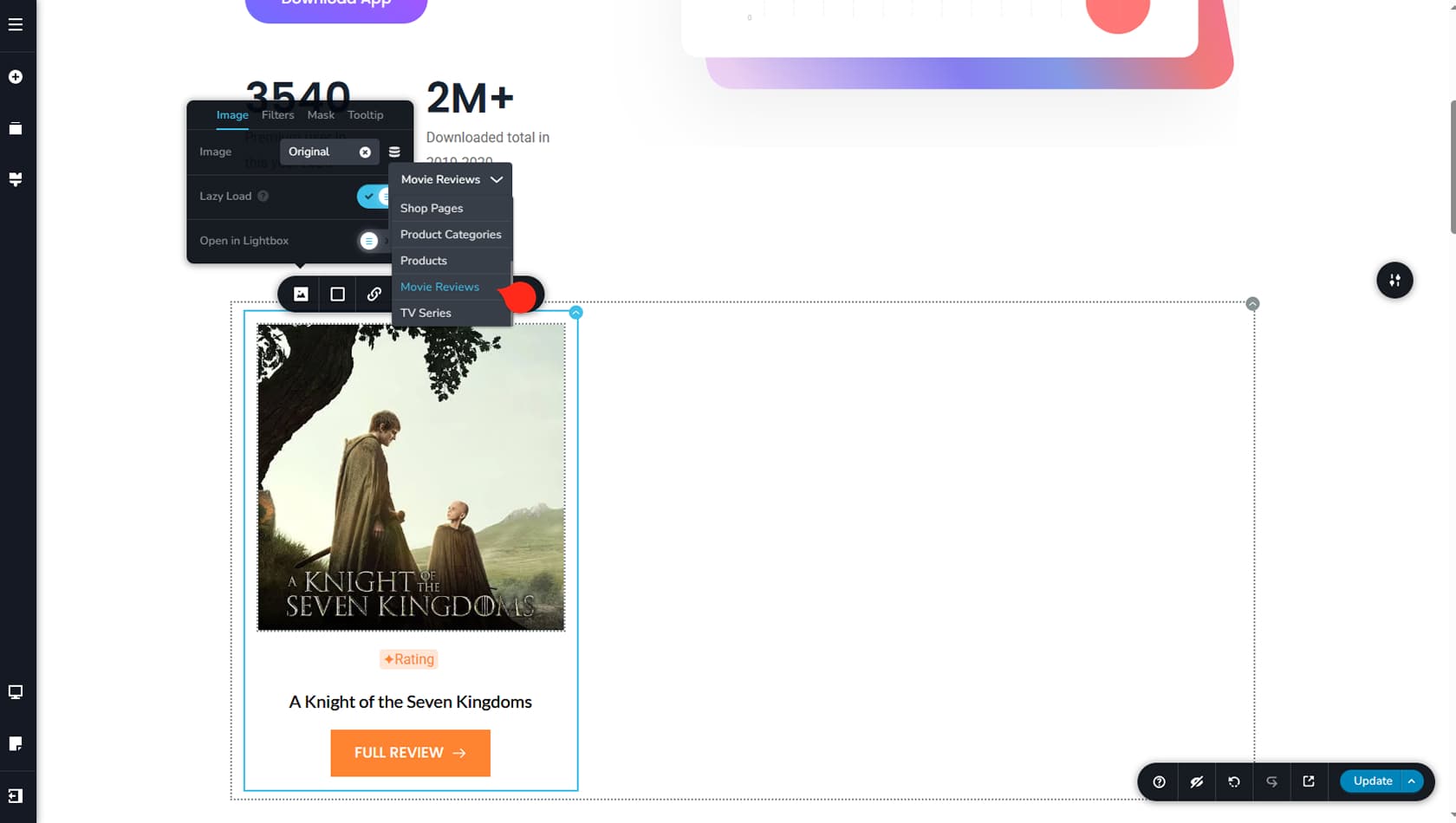
Irudietarako, Irudiaren iturrian Automatikoa hautatu beharrean blogintzarako egingo zenukeen bezala (ikusi gehiago Blogintza artikuluan), aukeratu irudia dinamikoki hartu nahi duzun baliabidearen izen zehatza.
Datu dinamikoak eskuratzeari buruzko xehetasun gehiagorako, ikusi Elementu dinamikoak artikulua.
Zure sarrera pertsonalizatuak argitaratzeari buruzko xehetasun gehiagorako, prozesua “Blogintza” artikuluan bezalakoa da.