Errenkadak eta zutabeak
Errenkadek eta zutabeek zure proiektuaren diseinuaren egitura-oinarria osatzen dute, eta edukia antolatuta, orekatuta eta bisualki koherente mantentzen duen egitura eskaintzen dute orrialde osoan. Errenkadek edukiontzi horizontal gisa jokatzen dute eta zure diseinuaren atalak definitzen dituzte; zutabeak, berriz, haien barruan kokatzen dira tarteak, lerrokadura eta edukiaren banaketa kontrolatzeko. Sei zutabe jar ditzakezu elkarren ondoan gehienez, sareta-diseinu malguak ahalbidetuz, eta zutabe baten barruan widgetak gehitzeak automatikoki zabalduko du haren altuera edukia hartzeko. Konposizio aurreratuagoetarako, zutabeak beste zutabe batzuen barruan ere habia daitezke, eta horrek egitura dinamikoagoak eraikitzeko eta diseinu konplexu eta bisualki erakargarriak sortzeko askatasuna ematen dizu, diseinuaren portaeraren gaineko kontrol osoa mantenduz.
Zutabeak edo errenkadak gehitzea
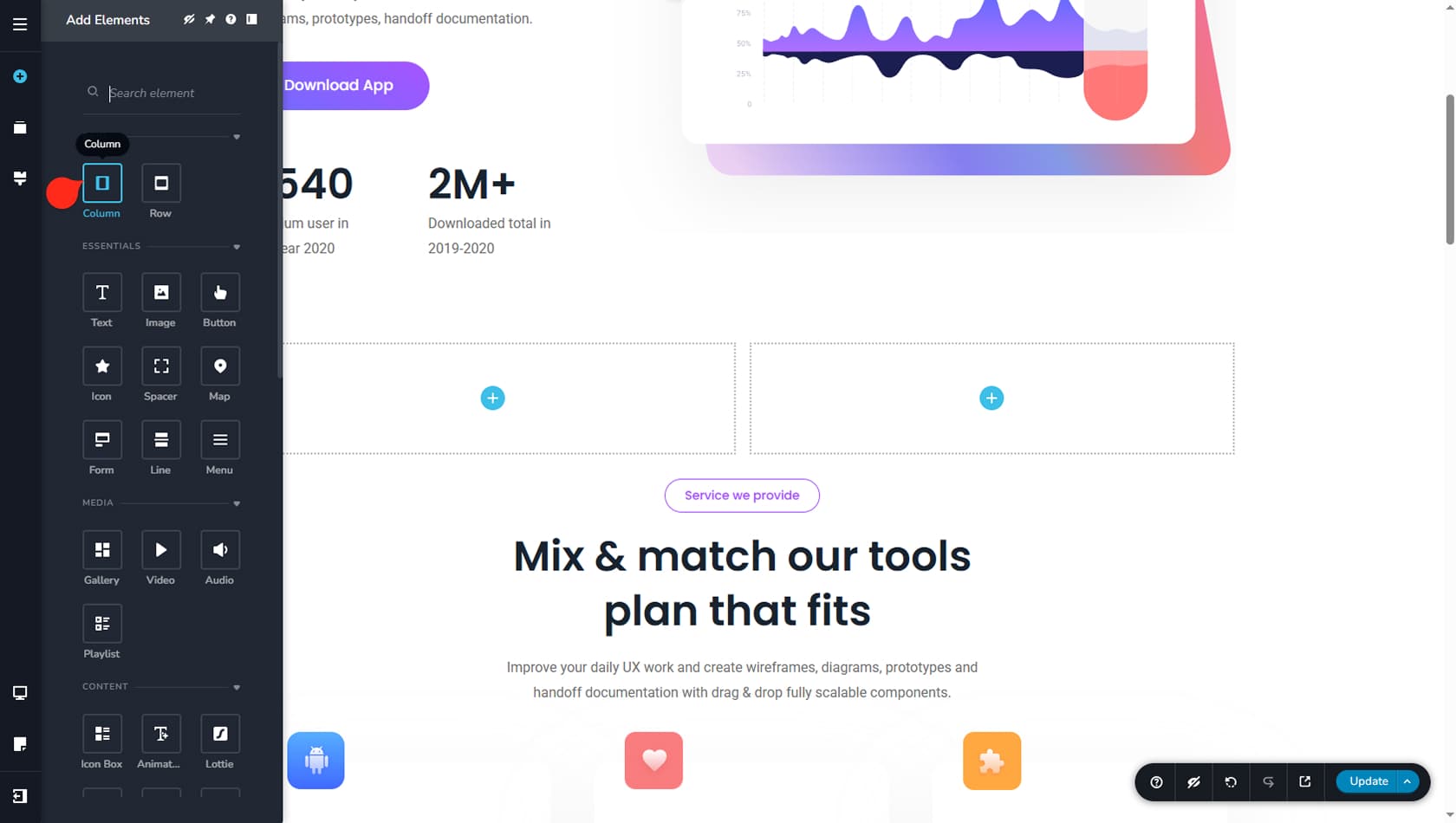
Errenkada edo zutabe berri bat gehitzeko, ireki interfazearen ezkerraldeko Widgeten panela plus ikonoan klik eginez, eta gero arrastatu eta jaregin Errenkada bat edo Zutabe bat editorearen eremura. Ingerada urdinak agertuko dira editorean zutabe baten mugak adierazteko eta haren eremu editagarria nabarmentzeko. Ondoren beste edozein widget arrastatu eta jaregin dezakezu zutabearen barruan.
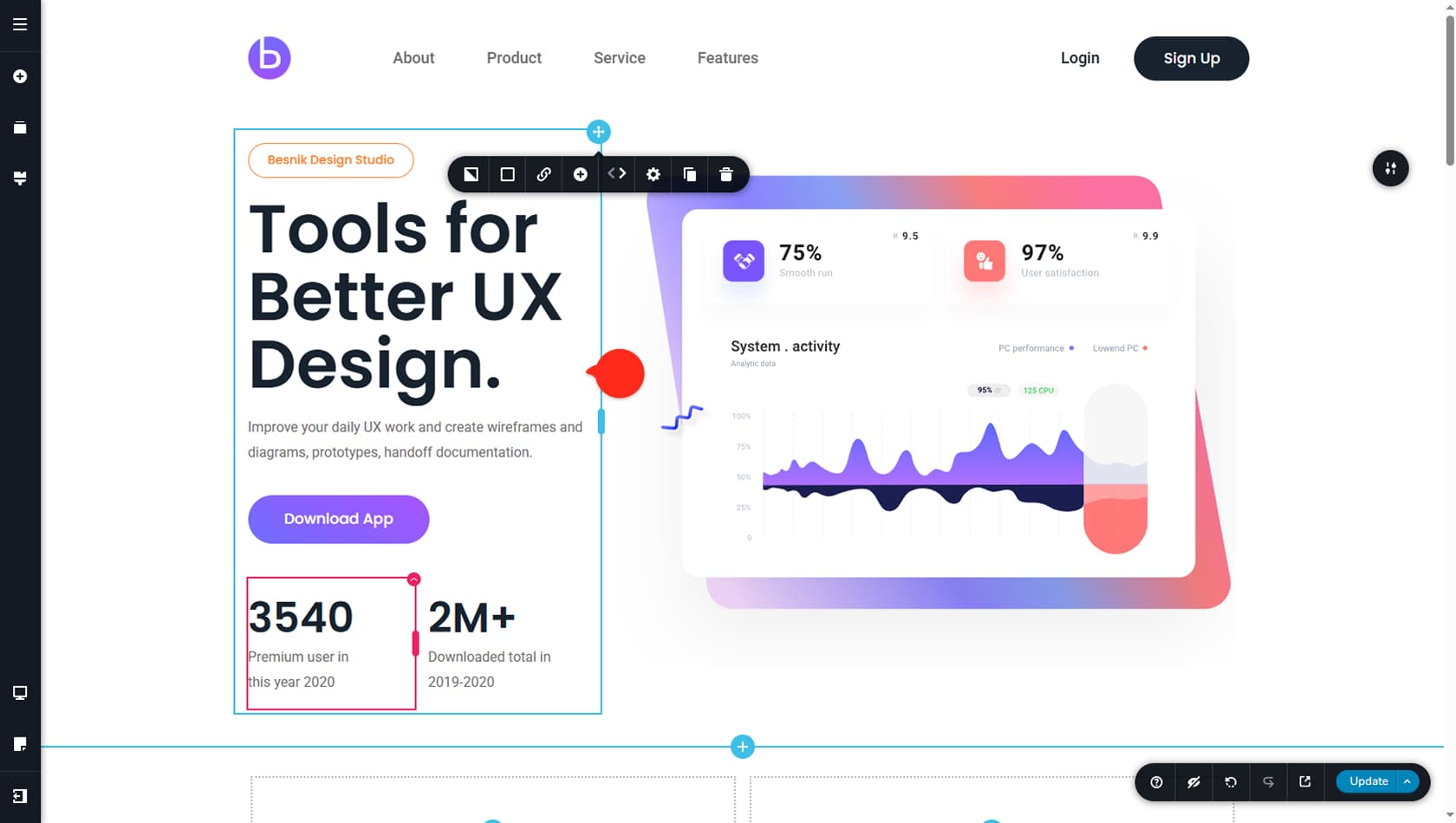
Hona hemen edukia duen zutabe baten adibidea. Ohartu edukiak zutabearen altuera definitzen duela, eta elementuak elkarren ondoan jartzeko barneko zutabeak erabili behar direla.
Barneko zutabeak gorriz margotuta daude, urdinez beharrean, eta horrek bien arteko bereizketa errazten du.
Nola editatu zutabe bat
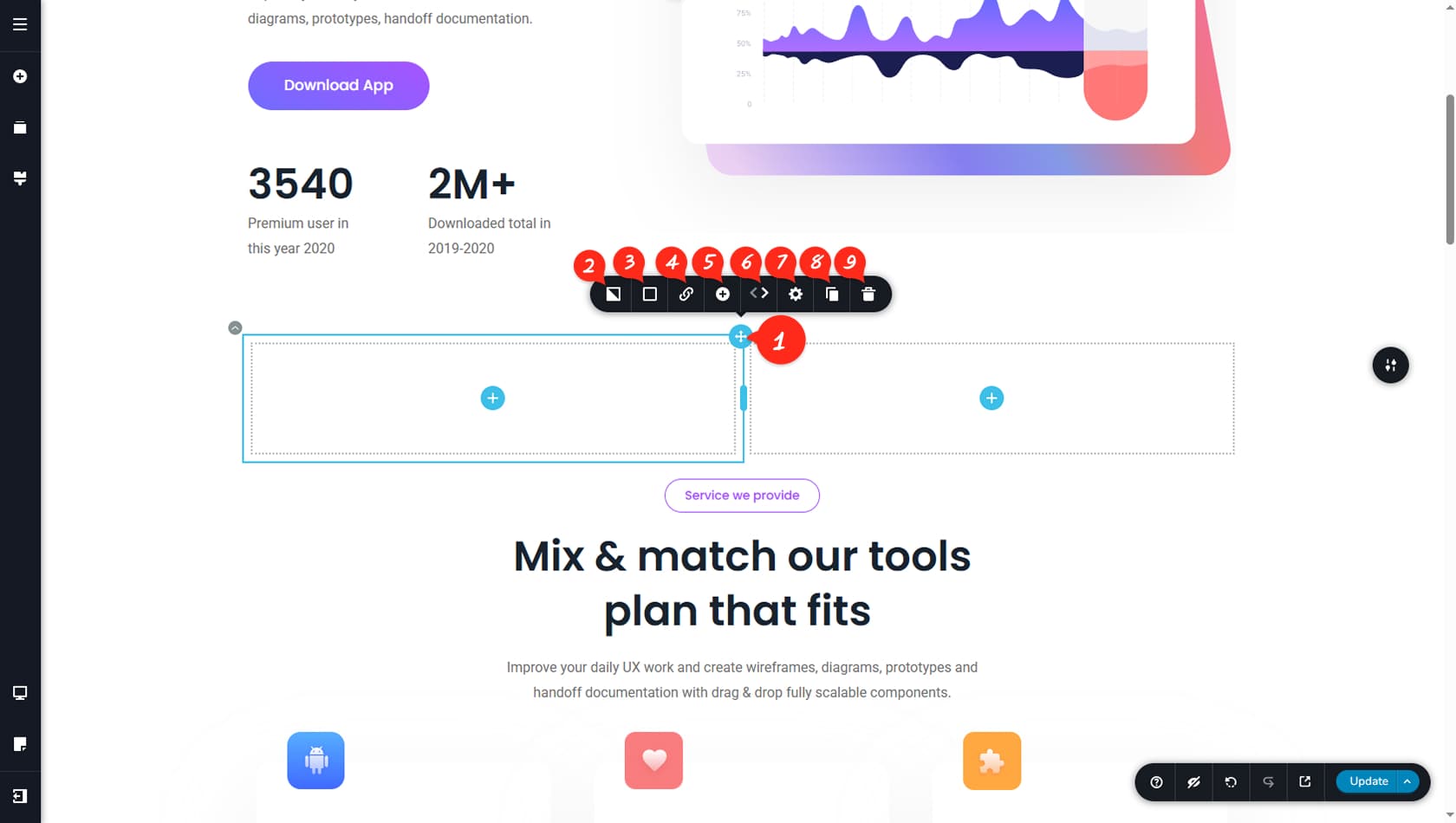
Ikono urdina
Zutabe baten edizio-tresna-barra irekitzeko, egin klik goiko eskuineko izkinako ikono urdin txikian. Tresna-barra zabalduko da orduan.
Atzeko planoko irudia
Aukera honek atzeko planoko irudi bat ezartzeko eta iragazkien edo maskaren bidez pertsonalizatzeko aukera ematen dizu.
Atzeko planoko kolorea
Aukera honek zutabearen atzeko planoko kolorea eta opakutasuna kontrolatzeko aukera ematen dizu.
Esleitu esteka bat
Aukera honek zutabeari esteka bat esleitzeko aukera ematen dizu. Estekak ezartzeari buruzko xehetasun gehiagorako, ikusi Estekak artikulua.
Gehitu zutabe berria
Hemendik zutabe berri bat gehi dezakezu hautatutakoaren eskuinaldean.
Trukatu zutabeak
Hemendik zutabe honen kokapena ezkerrekoarekin edo eskuinekoarekin truka dezakezu.
Ezarpenen panela
Hemendik Ezarpenen panela eta Estiloaren panela ireki ditzakezu.
Widgetaren Estiloaren panelari buruz, ikusi Widgeten estiloa artikulua xehetasun gehiagorako eta gida sakonago baterako. Kontuan izan widget gehienek estilo-aukera antzekoak partekatzen dituztela, aldaketa txikiekin widget bakoitzaren arabera.
Bikoiztu zutabea
Hemendik zutabea bikoiztu dezakezu bere eduki guztiarekin batera. Bikoiztutakoa hautatutako zutabearen eskuinaldean agertuko da.
Oso gomendagarria da bikoizteko funtzioa erabiltzea denbora aurrezteko elkarren ondoan antzeko zutabeak sortzean.
Ezabatu zutabea
Hemendik hautatutako zutabea ezaba dezakezu.
Zutabearen ezarpenak
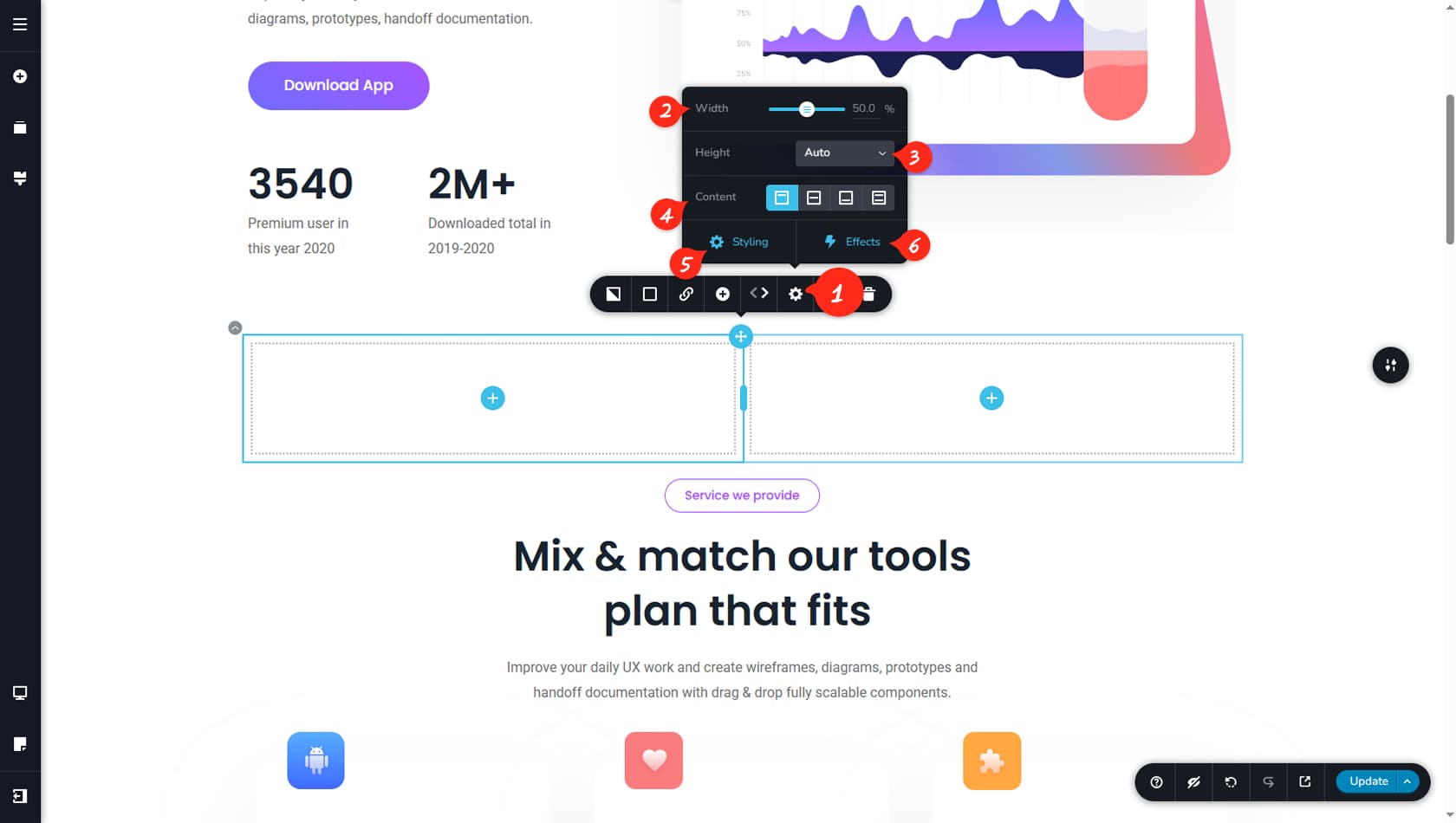
Ireki ezarpenak
Hemendik Ezarpenen panela ireki dezakezu, non widget hau kontrolatzeko hainbat aukera dauden. Widget bakoitzak bere ezarpen bereziak ditu Ezarpenen panelean.
Zutabearen altuera
Hemen zutabearen altuera konfigura dezakezu, Automatikoa, Altuera pertsonalizatua edo Gehienezko altuera aukeratuz. Altuera automatikoa edukiaren altuera osoaren arabera doitzen da, Altuera pertsonalizatuak balio finko bat ezartzen du, eta Gehienezko altuerak korritzea gaitzen du edukiak definitutako muga gainditzen duenean.
Edukiaren lerrokadura bertikala
Hemen edukiaren lerrokadura bertikala kontrola dezakezu, Goian, Erdian, Behean edo Justifikatuta ezarriz.
Estiloaren panela
Hemen Estiloaren panela ireki dezakezu interfazearen eskuinaldean. Estiloaren barruan zutabearen barne-tarteak, marjinak, izkinak, nahasketa-modua, Z-Index edo CSS pertsonalizatua alda ditzakezu.
Zutabearen animazioak
Hemen zutabearen animazioak kudea ditzakezu. Xehetasun gehiagorako, ikusi Animazioak artikulua.
Errenkada bat editatzea
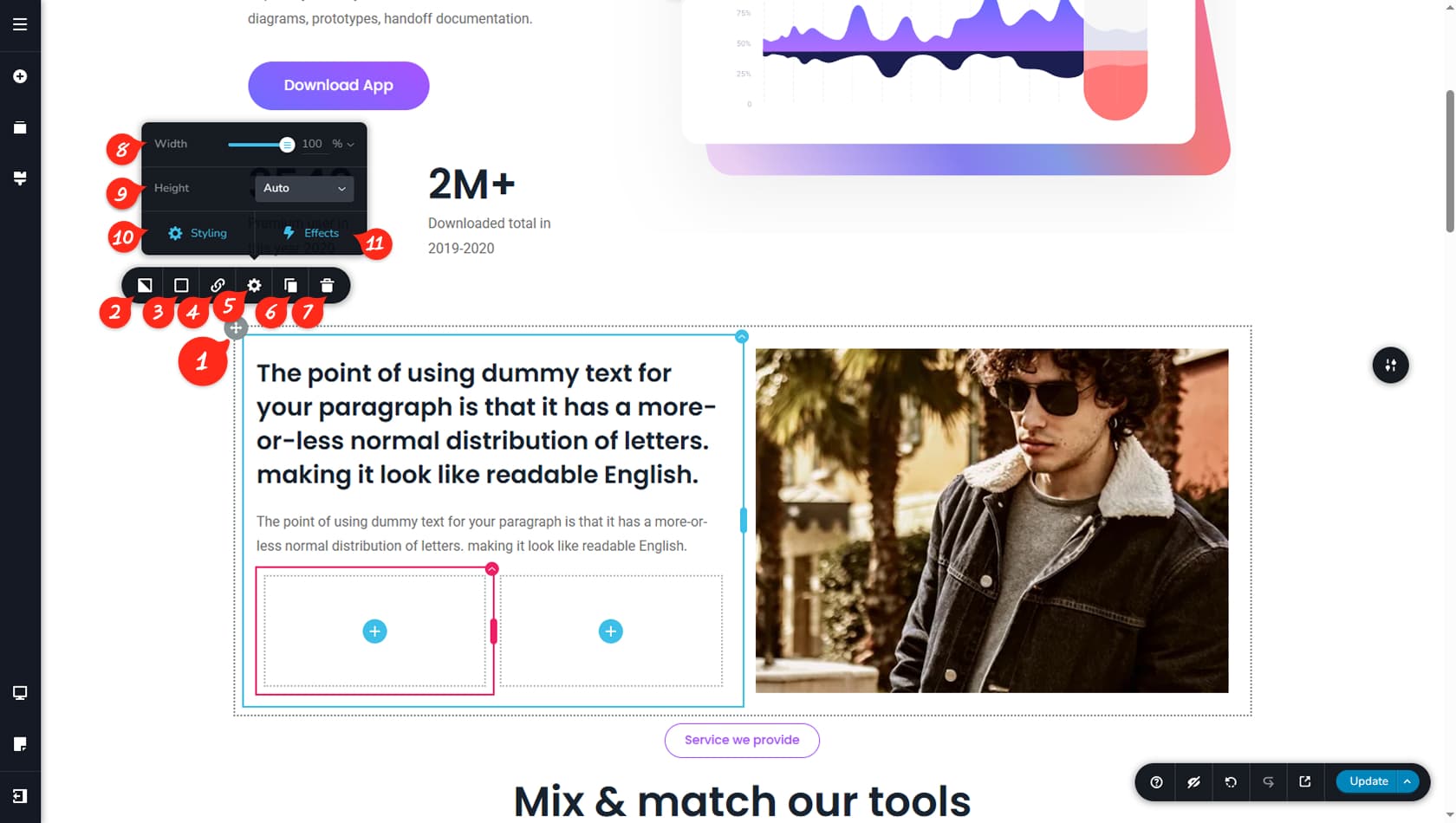
Pentsa errenkadak edukiontzi horizontal bakar gisa, beren barruan zutabeak edukitzeko bereziki diseinatuak. Bi errenkada ezin dira elkarren ondoan jarri, eta gainerako widget guztiak errenkadan dauden zutabeen barruan gehitu behar dira.
Errenkadaren aukerak
Errenkada baten aukerak editatzen hasteko, bilatu errenkada adierazten duen ingerada grisa; haren aukera-botoia goiko ezkerreko izkinan dago, eskuinean beharrean. Egin klik botoi horretan tresna-barraren aukerak irekitzeko.
Atzeko planoko irudia
Aukera honek errenkadaren atzeko planoko irudia editatzeko aukera ematen dizu, iragazkiak edo maskarak barne.
Atzeko planoko kolorea
Aukera honek errenkadaren atzeko planoko koloreak, ertzak, itzalak eta opakutasuna doitzeko aukera ematen dizu.
Esleitu esteka bat
Aukera honek errenkada osoari esteka bat esleitzeko aukera ematen dizu.
Errenkadaren ezarpenen panela
Aukera honek errenkaden Ezarpenen panela irekitzen du.
Bikoiztu errenkada
Aukera honek hautatutako errenkada bikoizten du, kopia zuzenean azpian jarriz.
Zutabeekin bezala, oso gomendagarria da bikoizteko aukera erabiltzea denbora aurrezteko, errenkada berri bat hutsetik sortu beharrean edukia antzekoa denean.
Ezabatu errenkada
Aukera honek hautatutako errenkada ezabatzen du.
Errenkadaren zabalera
Ezarpenen paneleko aukera honek errenkadaren zabalera kontrolatzen du, eta barruan dituen zutabeen zabalera osoa mugatzeko aukera ematen dizu.
Errenkadaren altuera
Aukera honek errenkadaren altuera Automatikoa (edukiaren altuerak zehaztua) edo Pertsonalizatua (balio finko bat erabiliz) ezartzen du.
Estiloaren panela
Aukera honek Estiloaren panela irekitzen du eskuinaldean, non errenkadaren barne-tarteak, marjinak, izkinak, nahasketa, Z-Index edo CSS pertsonalizatua doi ditzakezun.
Animazioak
Aukera honek errenkadaren Animazioen zerrenda irekitzen du.