Irudia
Irudiek funtsezko papera dute webgune baten erakargarritasun bisuala eta kontakizuna hobetzeko, ideiak azkar komunikatzen laguntzen dute eta erabiltzaileekin lotura emozional sendoagoa sortzen dute. Behar bezala neurtutako eta optimizatutako irudiek diseinuaren oreka, kargatze-errendimendua eta moldakortasuna hobetzen dituzte gailu desberdinetan. Zabalera, altuera, eskalatzea eta kokapena bezalako propietateen gaineko kontrolak koherentzia bisuala mantentzeko aukera ematen dizu, eta, aldi berean, irudiak zure diseinura arin egokitzen direla eta erabiltzaile-esperientzia orokorra sendotzen dutela bermatzen du.
Irudiaren ezarpenak
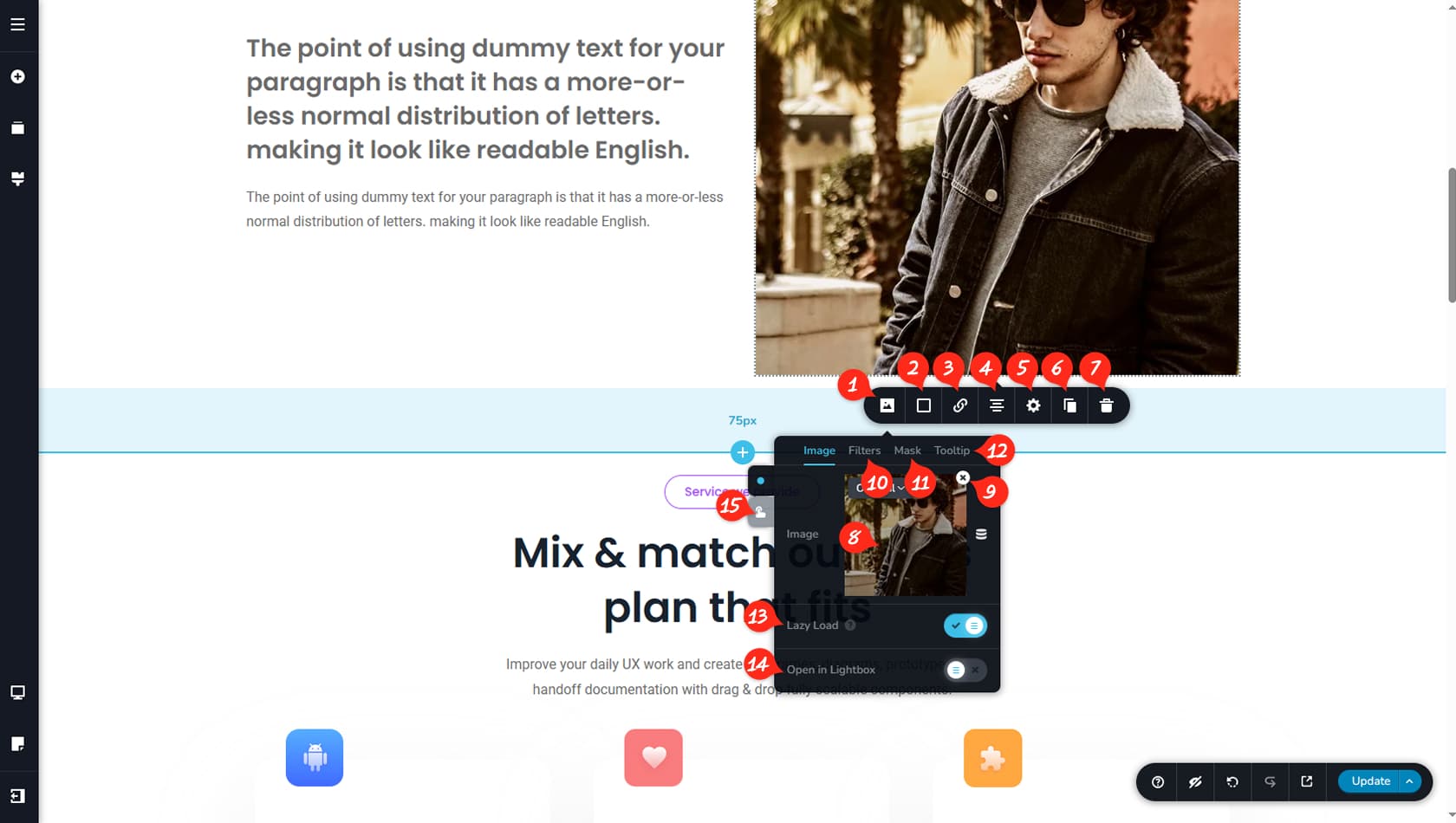
Irudiaren aukerak
Irudi batean klik egitean, Irudiaren tresna-barra agertuko da, eta pertsonalizazio-aukeretarako eta tamaina-kontroletarako sarbidea emango dizu. Ezkerreko lehen ikonoak Irudiaren aukeren panela irekitzen du.
Irudiaren kolore-gainjartzea
Hemen kolore-gainjartze bat aplika diezaiokezu irudiari, gradientea, ertza, itzala eta sagu-gaineko ezarpenak barne.
Irudiaren esteka
Kontrol honek irudiari esteka bat esleitzeko aukera ematen dizu.
Irudiaren lerrokadura
Ezarpen honek irudiaren lerrokadura aukeratzeko aukera ematen dizu: ezkerra, erdia edo eskuina.
Ezarpenen panela
Honek Ezarpenen panela irekitzen du, non tamaina kudea dezakezun eta Estiloaren eta Animazioen paneletara sar zaitezkeen.
Widgetaren Estiloaren panelari buruz, ikusi Widgeten estiloa artikulua xehetasun gehiagorako eta gida sakonago baterako. Kontuan izan widget gehienek estilo-aukera antzekoak partekatzen dituztela, aldaketa txikiekin widget bakoitzaren arabera.
Bikoiztu irudia
Hemen irudia bikoiztu dezakezu, eta bikoiztutako widgeta unekoaren azpian agertuko da.
Ezabatu irudia
Kontrol honek irudia ezabatzen du.
Aukeratu irudia
Irudiaren aukeren barruan, egin klik eremu honetan zure Multimedia-liburutegitik irudi bat gehitzeko. Irudiak gehitzeari buruzko xehetasun gehiago behean.
Kendu irudia
Aukera honek uneko irudia widgetetik kentzen du, gainerako ezarpen guztiak aldatu gabe utziz.
Irudiaren iragazkiak
Kontrol hauek irudiaren iragazkiak doitzen dituzte, hala nola kontrastea, distira, tonua eta saturazioa.
Irudiaren maskara
Hemen maskara-forma bat aplika diezaiokezu irudiari eta bereizita pertsonalizatu.
Irudiaren argibide-testua
Aukera honek argibide-testu bat agertzea gaitzen du irudian klik egitean.
Karga alferra
Aldagailu honek Karga alferra aktibatzen du, eta errendimendua hobetzen du irudia ikuspegi-eremuan sartzen denean bakarrik kargatuz.
Ireki fitxa berrian
Aukera honek irudia fitxa berri batean irekitzen dela bermatzen du klik egitean.
Nola gehitu irudi bat
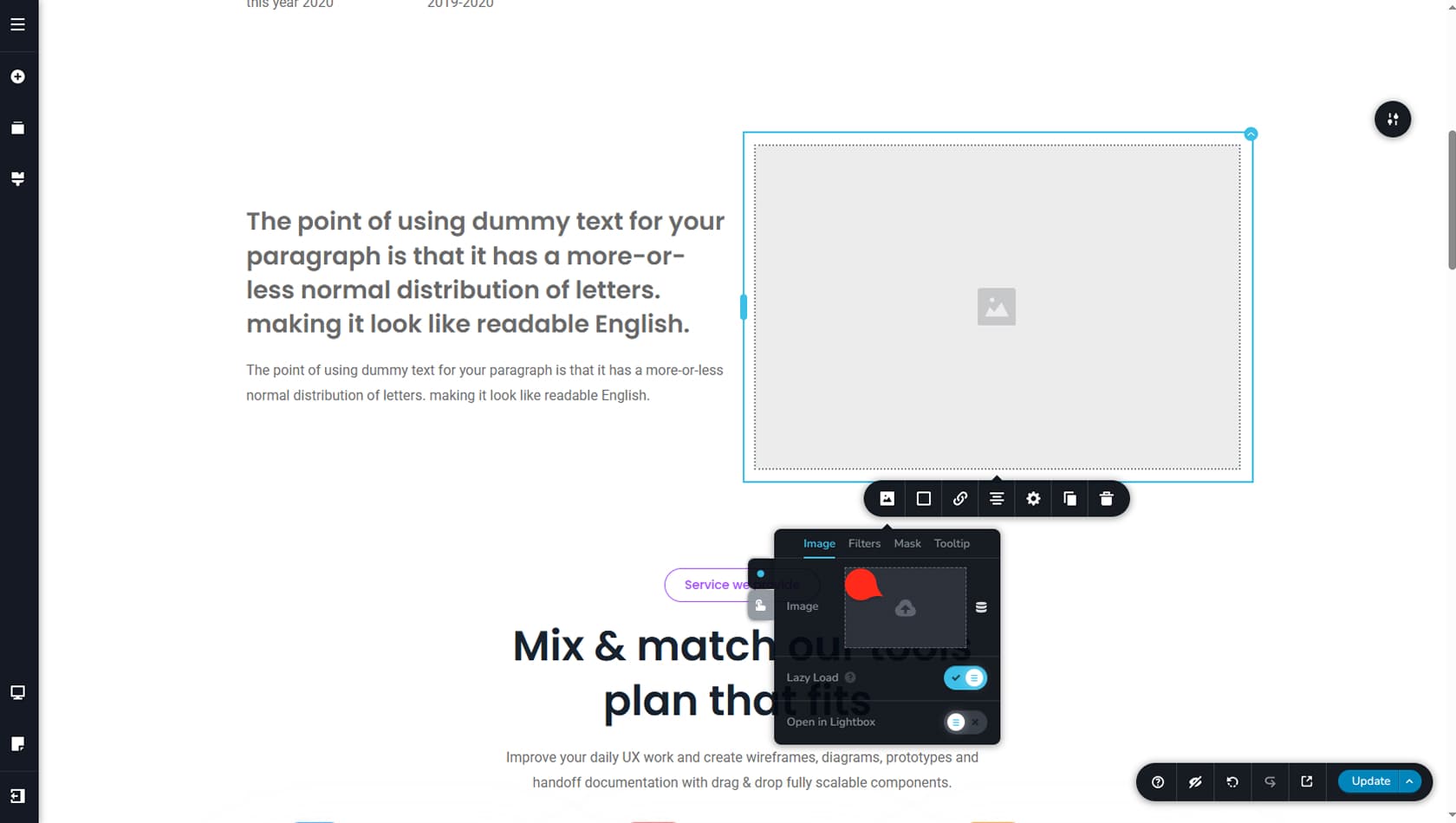
Egin klik goiko eremuan widgetari irudi bat gehitzeko. Horrek Multimedia-liburutegia irekiko du, non nahi duzun irudia hauta dezakezun.
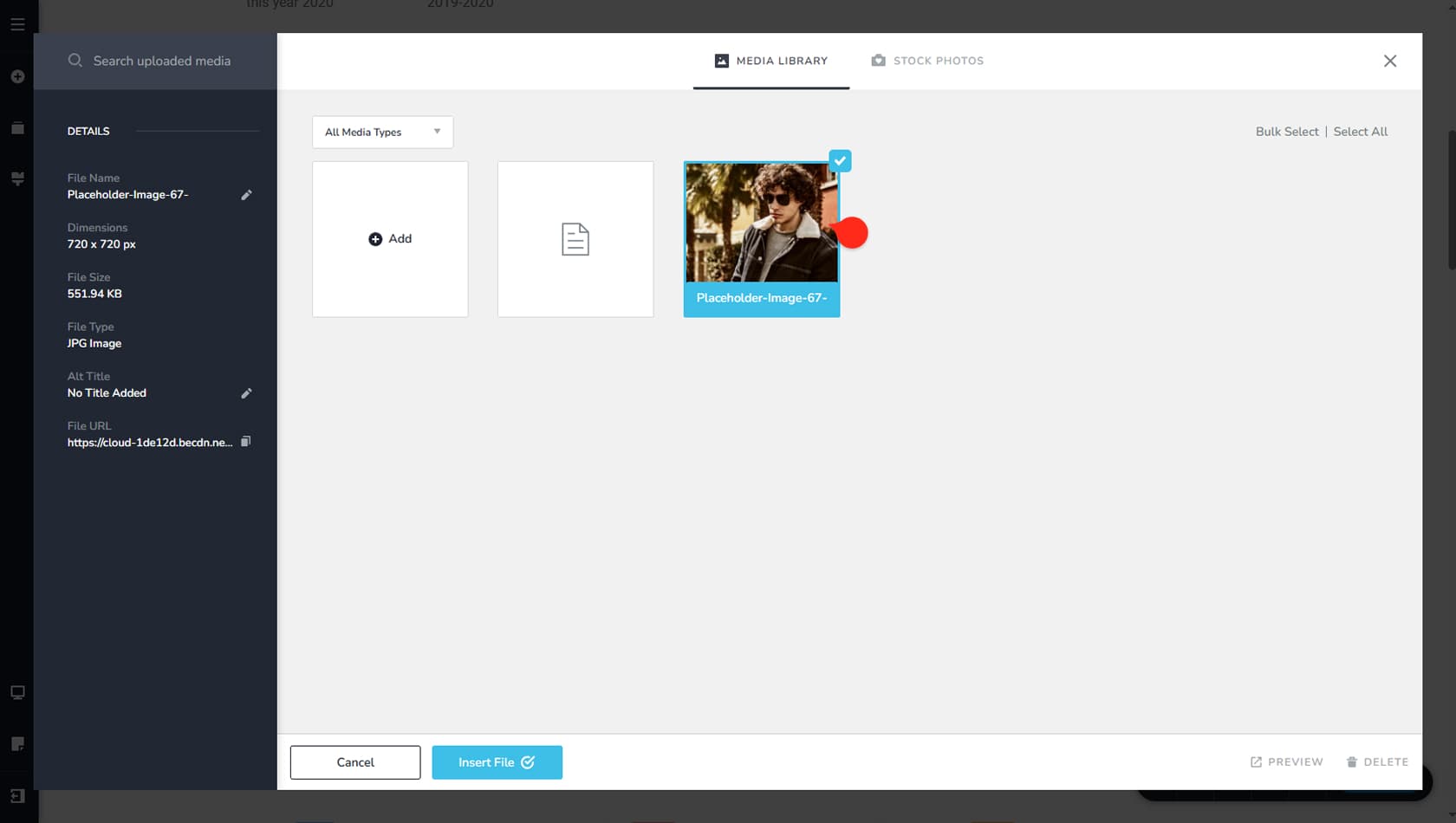
Multimedia-liburutegian, hautatu nahi duzun irudia eta txertatu. Irudiaren miniaturaren azpian izen bat ere gehi dezakezu edo haren xehetasunak ezkerraldean ikusi.
Jatorrizko eta proportzio pertsonalizatuak
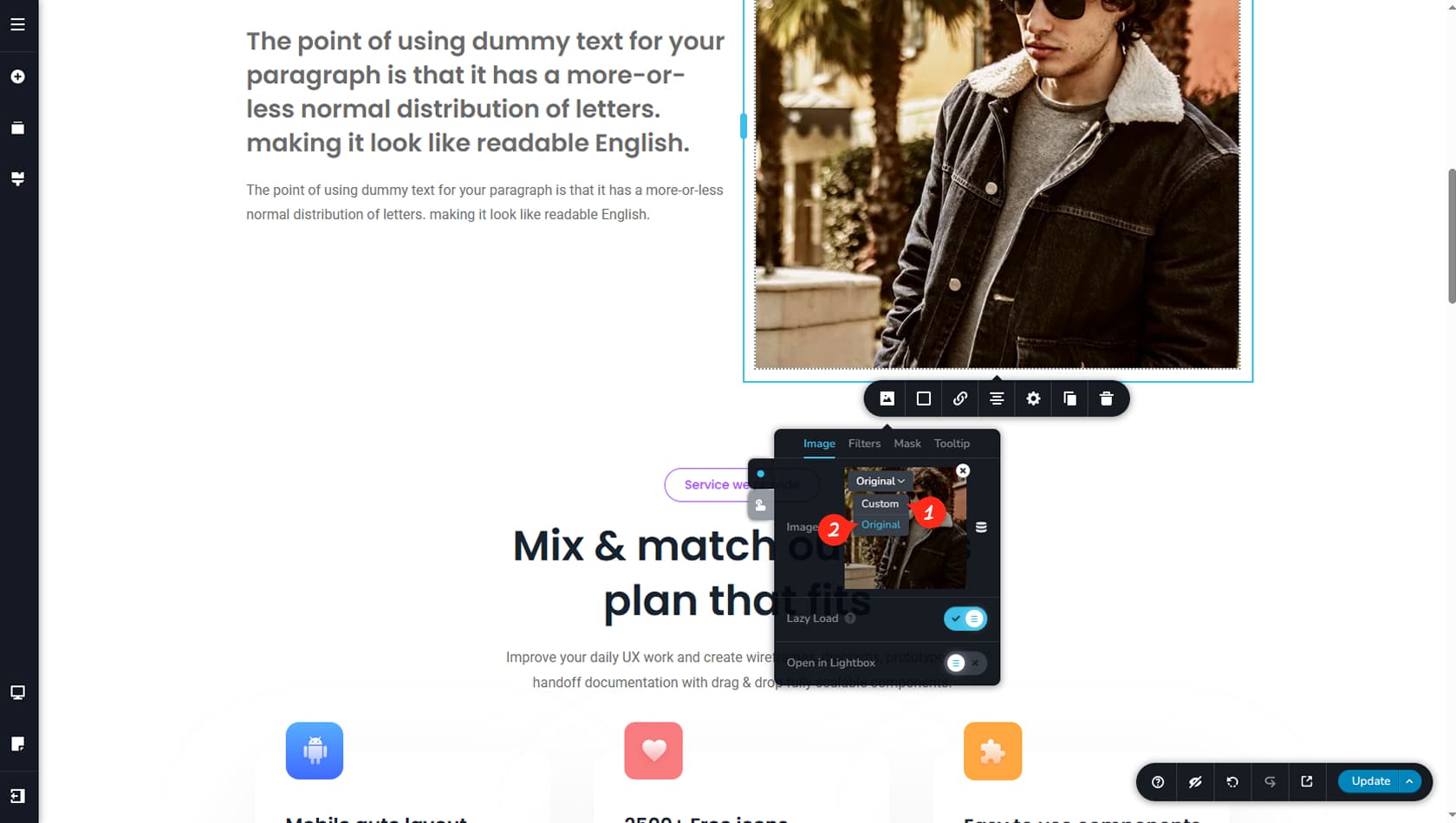
Proportzio pertsonalizatua
Zure widgetarentzat irudi bat hautatu ondoren, Pertsonalizatua aukerara alda dezakezu, haren tamainaren gaineko kontrol zehatzagoa izateko.
Jatorrizko proportzioa
Aukera honek irudia bere jatorrizko proportziora berrezartzen du, eta horrek bere jatorrizko bereizmena mantentzen eta kalitate bisuala hobetzen laguntzen du.
Irudiaren tamaina pertsonalizatua
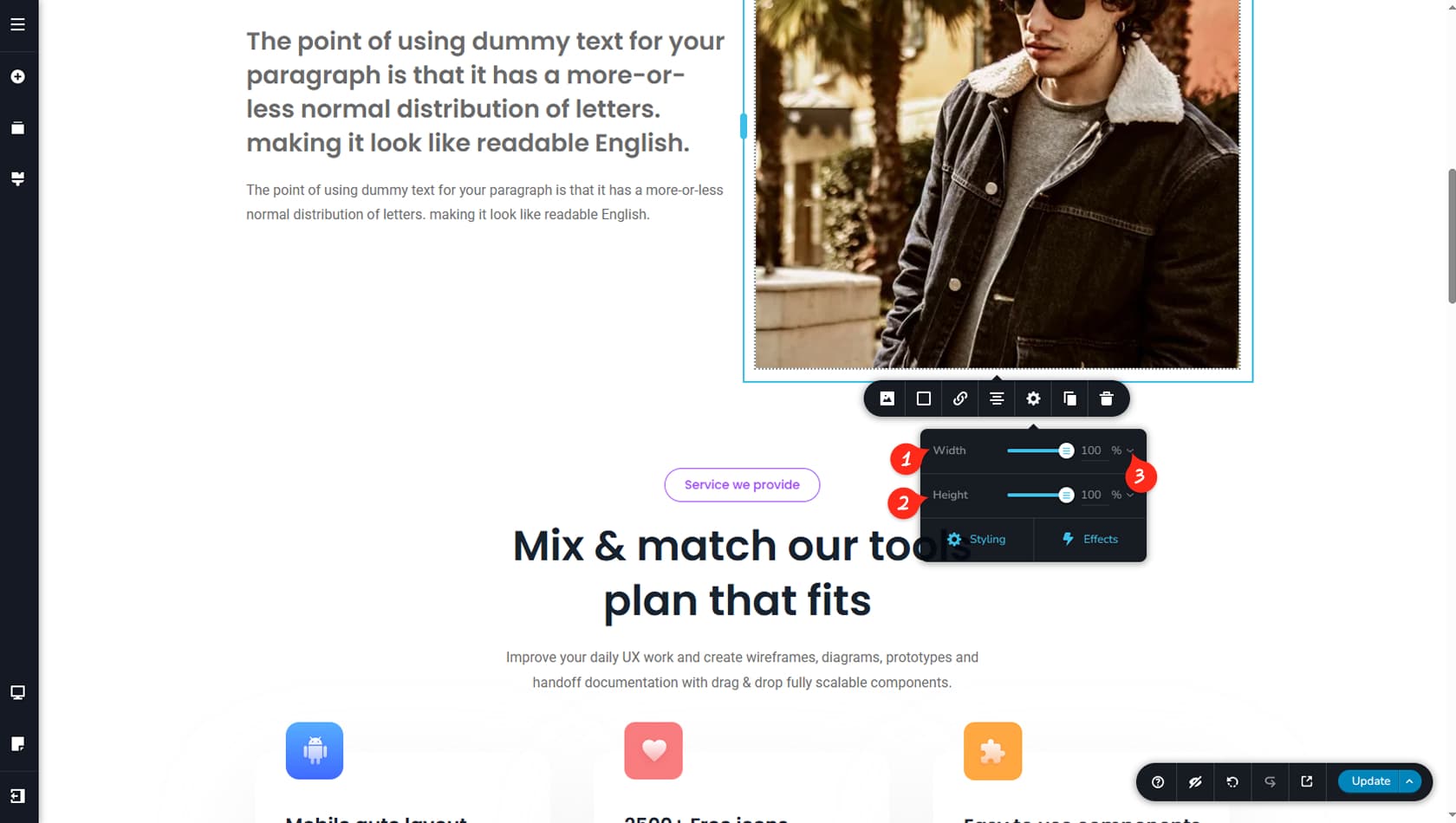
Irudia Pertsonalizatua egoerara ezarri ondoren, malgutasun handiagoa duzu haren zabalera eta altuera definitzeko.
Widget bateko irudi bat pertsonalizatua bada, irudi horretako foku-puntua ere doi dezakezu, irudiaren eremuaren barruko ikono urdin txikia mugituz.
Irudiaren zabalera
Hemen irudiaren zabalera doi dezakezu ehunekoak edo balio finkoak erabiliz.
Irudiaren altuera
Kontrol honek irudiaren altuera ezartzeko aukera ematen dizu ehunekoak edo balio finkoak erabiliz.
Ehunekoa / Pixelak
Eskuineko geziak ehuneko eta balio finkoen sarreren artean aldatzeko aukera ematen dizu.