Nola gehitu datu egituratuen markaketa orrialde bati
Datu egituratuen markaketa orrialde bati gehitzen zaion kodea da, eta bilatzaileei zehazki esaten die orrialdeak zer duen. Googleri orrialdea ulertzen laguntzen dio eta bilaketa-emaitzetan zerrenda aberatsagoak desblokea ditzake: izar-balorazioak, ogi-apurrak, ekitaldien xehetasunak, egilea eta data artikulu batean.
Pentsa kutxa bateko etiketa bat bezala. Kutxak gauza bera dauka bietara, baina etiketa duen kutxa behar bezala tratatzen da.
Markaketa orrialdez orrialde gehitzen da. Ez dago gune osorako ezarpenik.
Honen zatirik handiena Googleren bi doako tresnatan gertatzen da, ez eraikitzailean; beraz, nabigatzailearen fitxen artean ibiliko zara. Mantendu eraikitzailearen fitxa irekita denbora guztian.
1. zatia — hasi eraikitzailean
Ireki orrialdea
CMSa › Orrialdeak atalean, egin klik markaketa gehitu nahi diozun orrialdearen izenean.
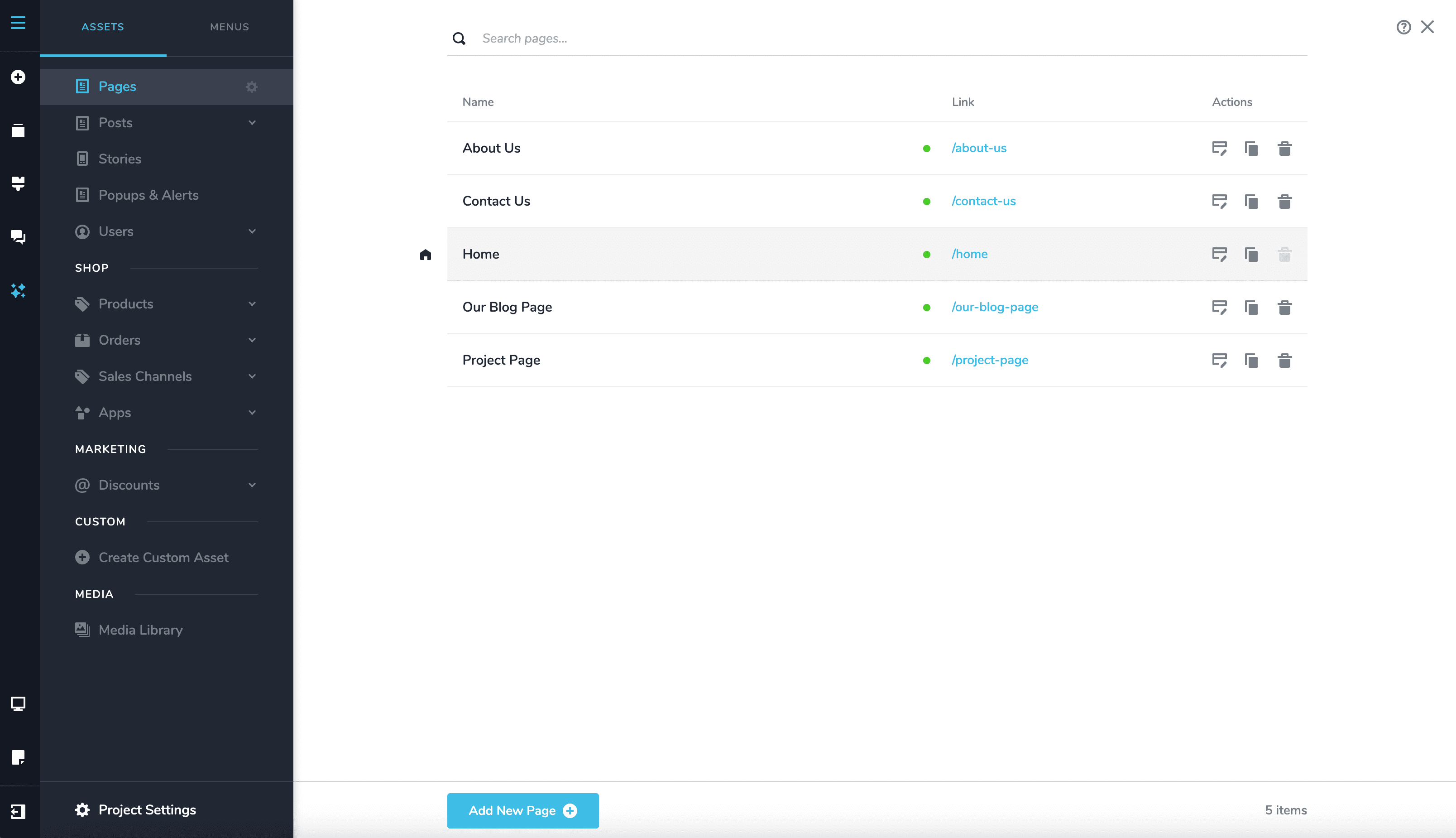
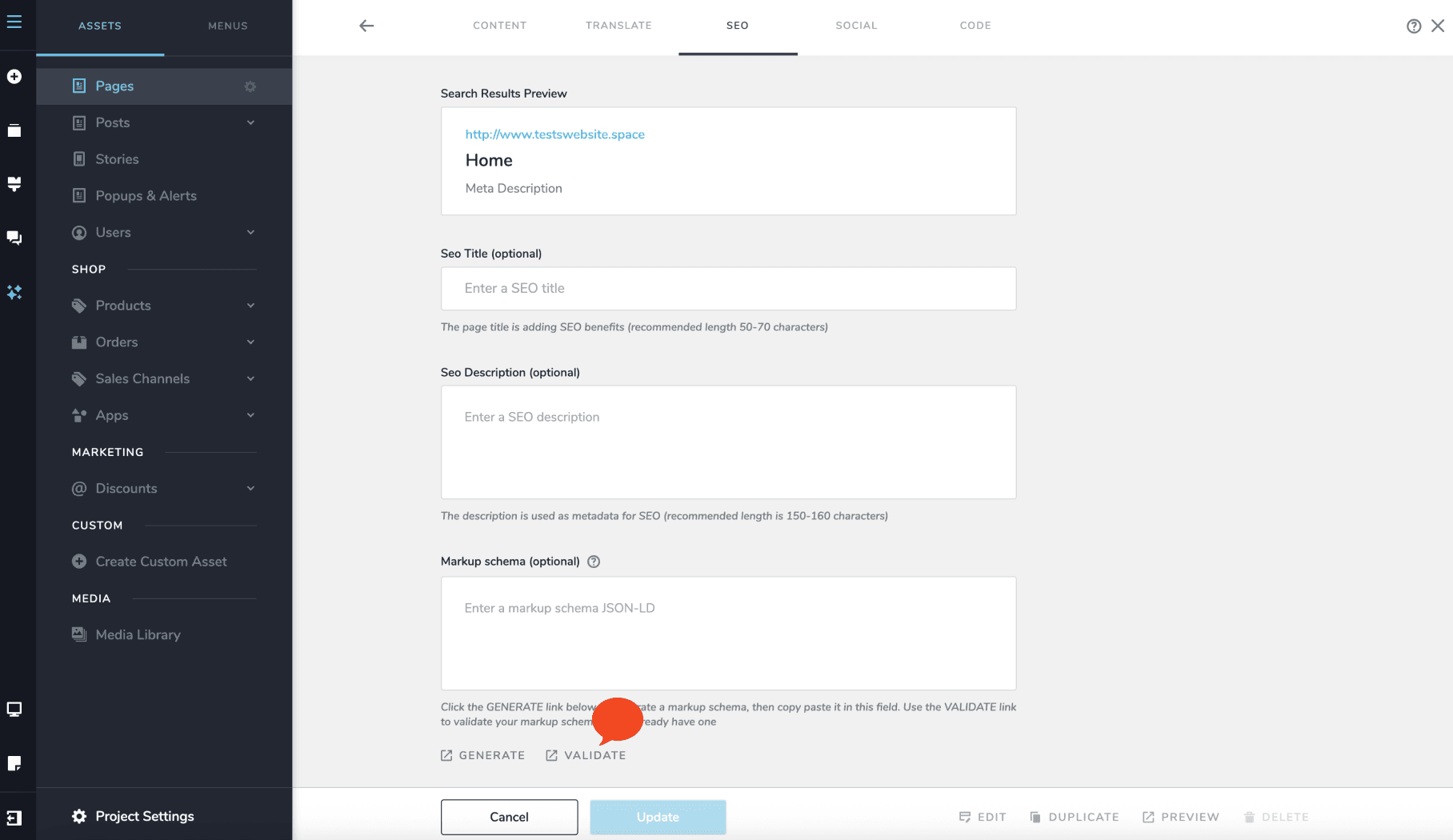
Ireki SEO fitxa eta egin klik Sortu botoian
Hautatu SEO fitxa, korritu Markaketa-eskema eremuraino, eta egin klik Sortu botoian.
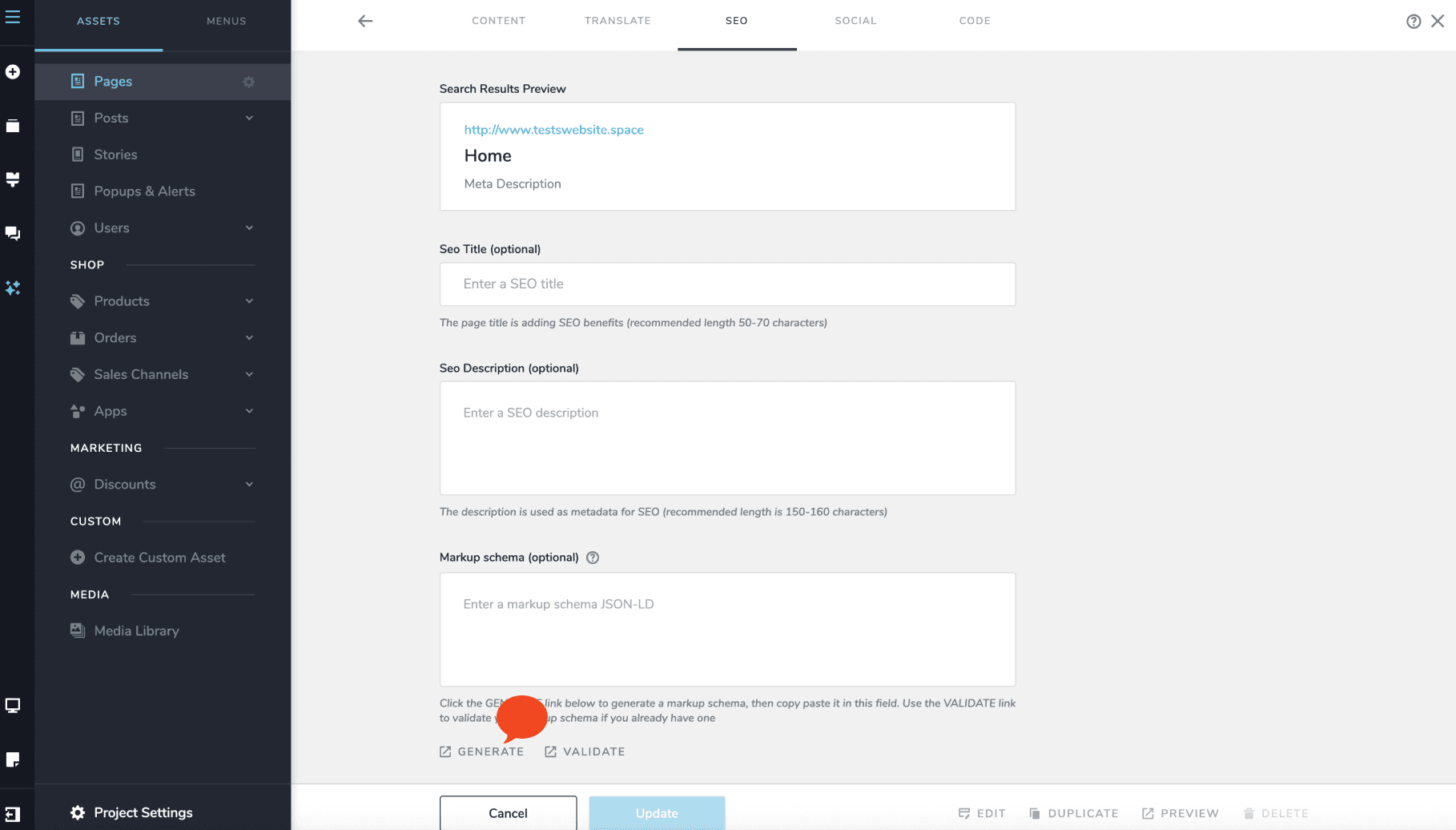
2. zatia — etiketatu zure orrialdea Googleren laguntzailean
Googleren Structured Data Markup Helper fitxa berri batean irekitzen da.
Aukeratu datu-mota bat
12 datu-motaren zerrenda bat ikusiko duzu. Aukeratu zure orrialdearen edukiarekin bat datorrena.
Blog-sarreretarako eta ohiko orrialdeetarako, hala nola Hasiera, Guri buruz eta Kontaktua, aukeratu Article.
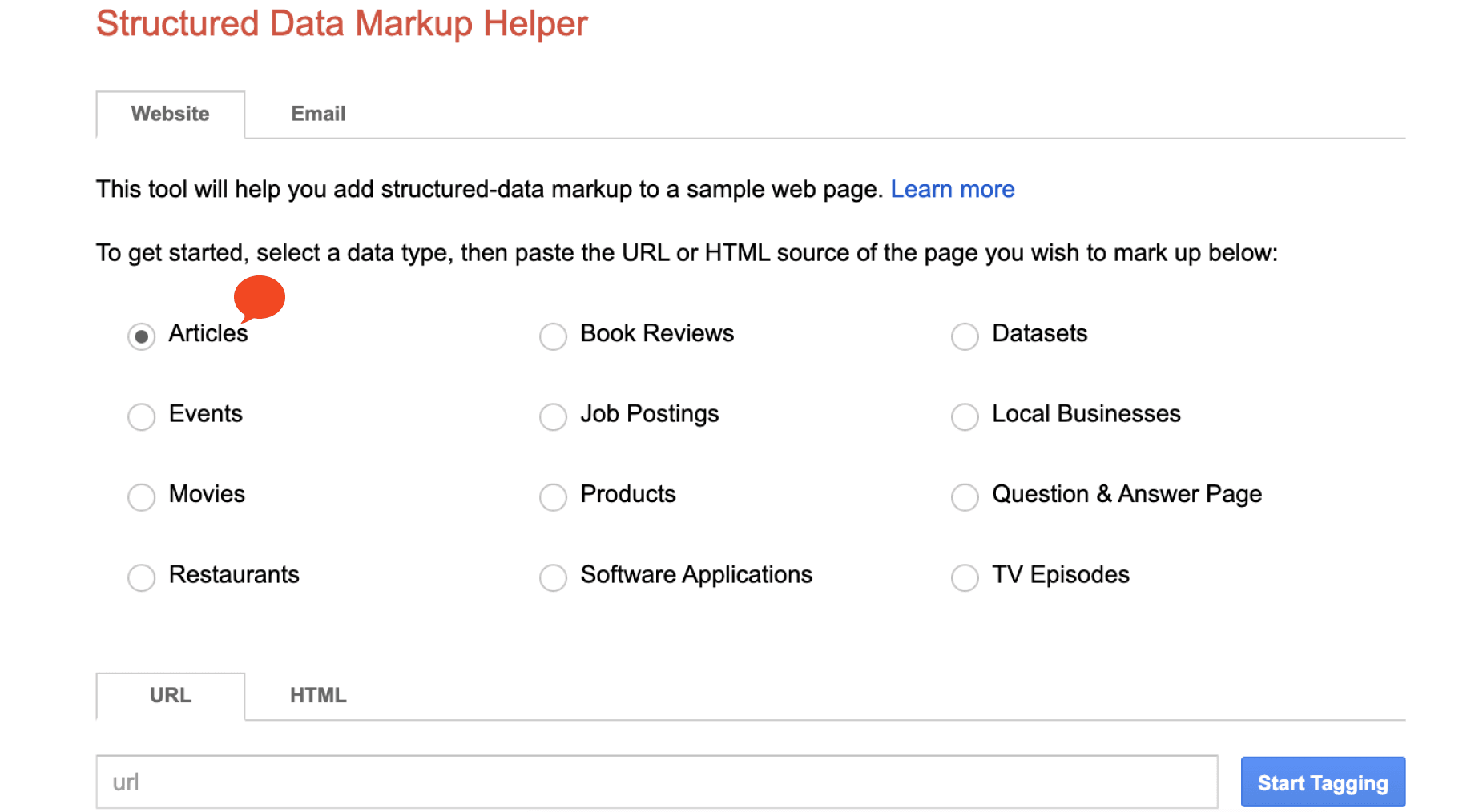
Hurrengo urratsetako aukerak aldatu egiten dira aukeratzen duzun motaren arabera.
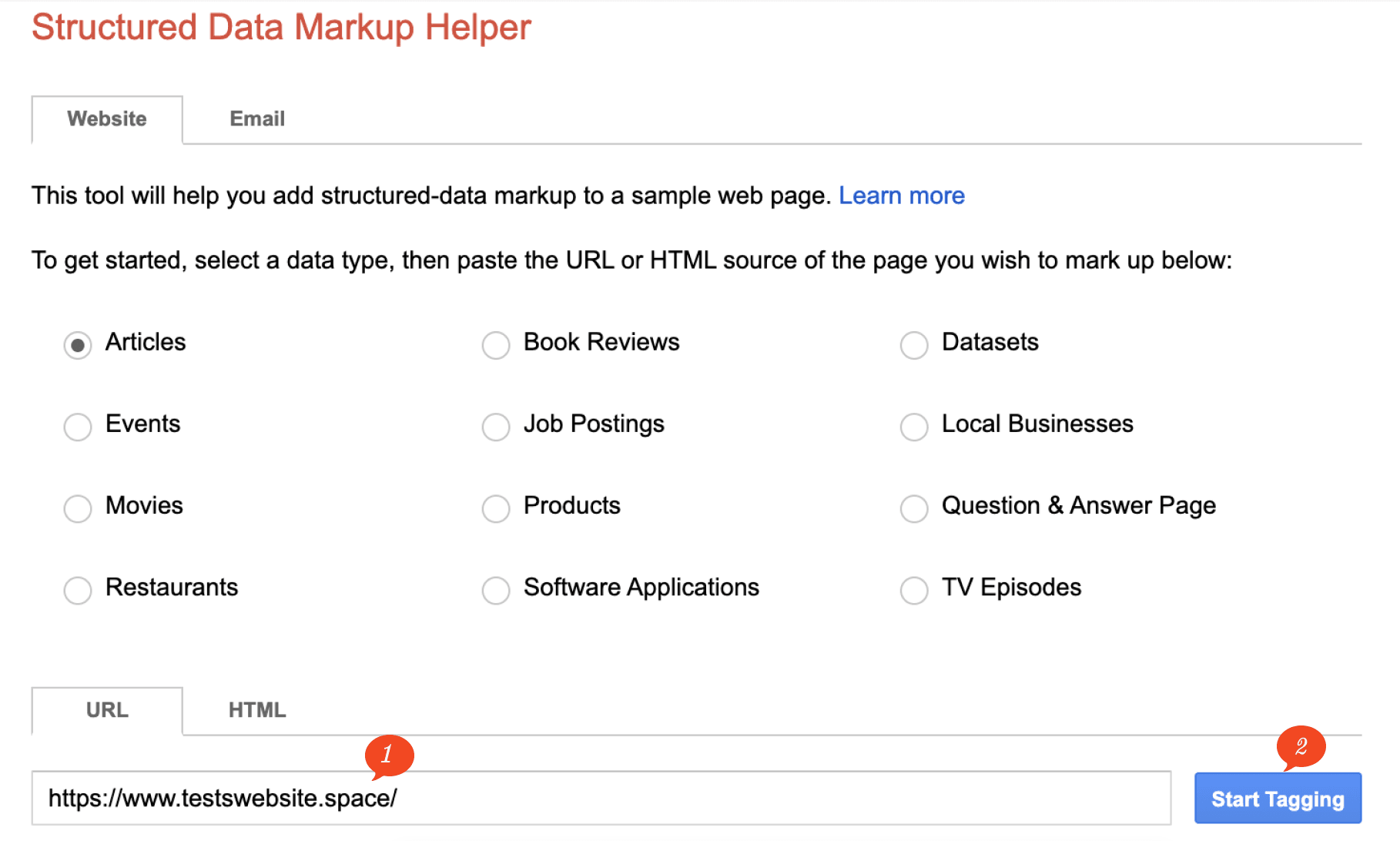
Itsatsi zure orrialdearen helbidea eta hasi
Kopiatu zure orrialdearen web-helbide publikoa, itsatsi URL eremuan, eta egin klik Start Tagging botoian.
Etiketatu orrialdearen edukia
Etiketatzailea irekitzen da zure orrialdea ezkerreko panelean erakutsita. Etiketatzeak esan nahi du orrialdeko zerbait saguarekin nabarmentzea eta Googleri zer den esatea.
Hautatutako webgunea etiketatzen hasteko, korritu ezkerreko panela behera webgunearen diseinua ikusi arte. Nabarmendu orrialdearen izenburua saguarekin eta esleitu Title etiketa etiketen goitibeherako zerrendatik.
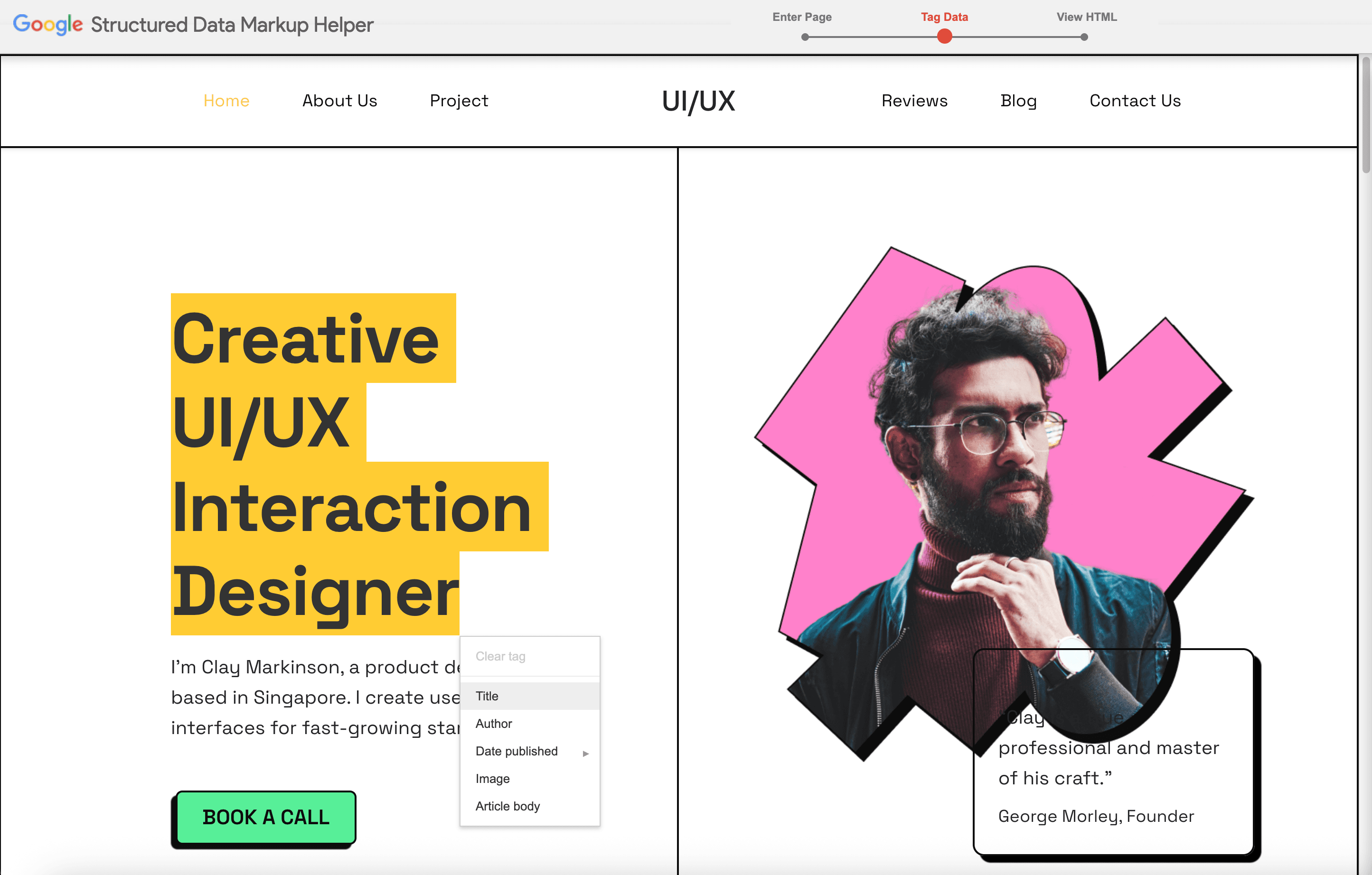
Etiketa eskuineko panelean agertzen da, orain arte egin duzuna ikus dezazun. Oraindik bete ez dituzun etiketak grisez geratzen dira.
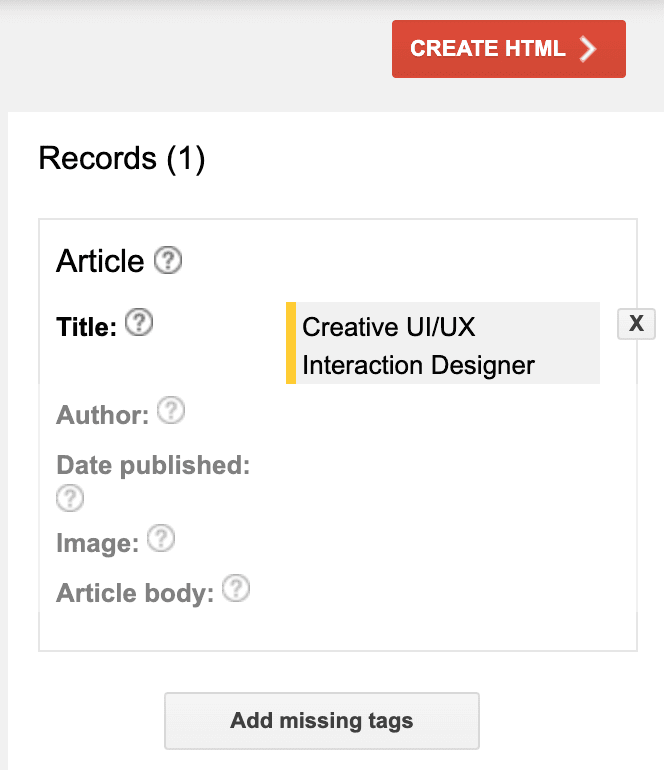
Orain landu gainerakoa modu berean: nabarmendu, eta gero aukeratu etiketa:
| Nabarmendu hau | Esleitu etiketa hau | Oharrak |
|---|---|---|
| Orrialdearen izenburua | Title | Egin beti hau |
| Egilearen izena | Author | Saltatu zure orrialdeak egilerik erakusten ez badu |
| Argitalpen-data | Date published | Gero aukeratu Date/Time |
| Irudi nagusia | Image | Saltatu irudirik ez badago |
| Artikuluaren testua | Article body | Ikusi beheko oharra |
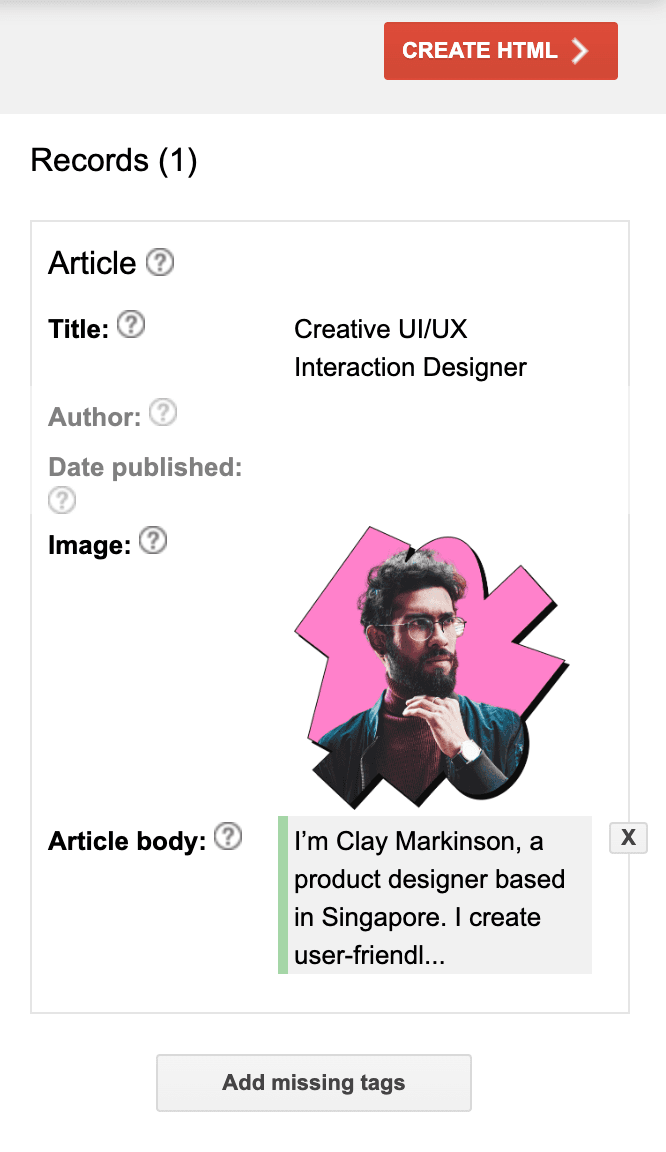
Adibide bat. Hemen Title, Image eta Article body etiketatu dira. Author eta Date published grisez daude oraindik, orrialde honek ez baitu bat ere erakusten, eta hori ondo dago.
Zure saguak artikuluaren testu osoa kolpe bakarrean hautatu ezin badu, hautatu zatika eta etiketatu zati bakoitza Article body gisa. Hainbat Article body etiketa izatea ondo dago.
Sortu kodea
Etiketatzen amaitutakoan, egin klik Create HTML aukeran goiko eskuineko izkinaldean.
Kopiatu kodea
Laguntzaileak JSON-LD markaketa-kodea sortzen du zure orrialderako. Nabarmendu kodea eta kopiatu Ctrl-C sakatuz, edo Cmd-C Mac batean.
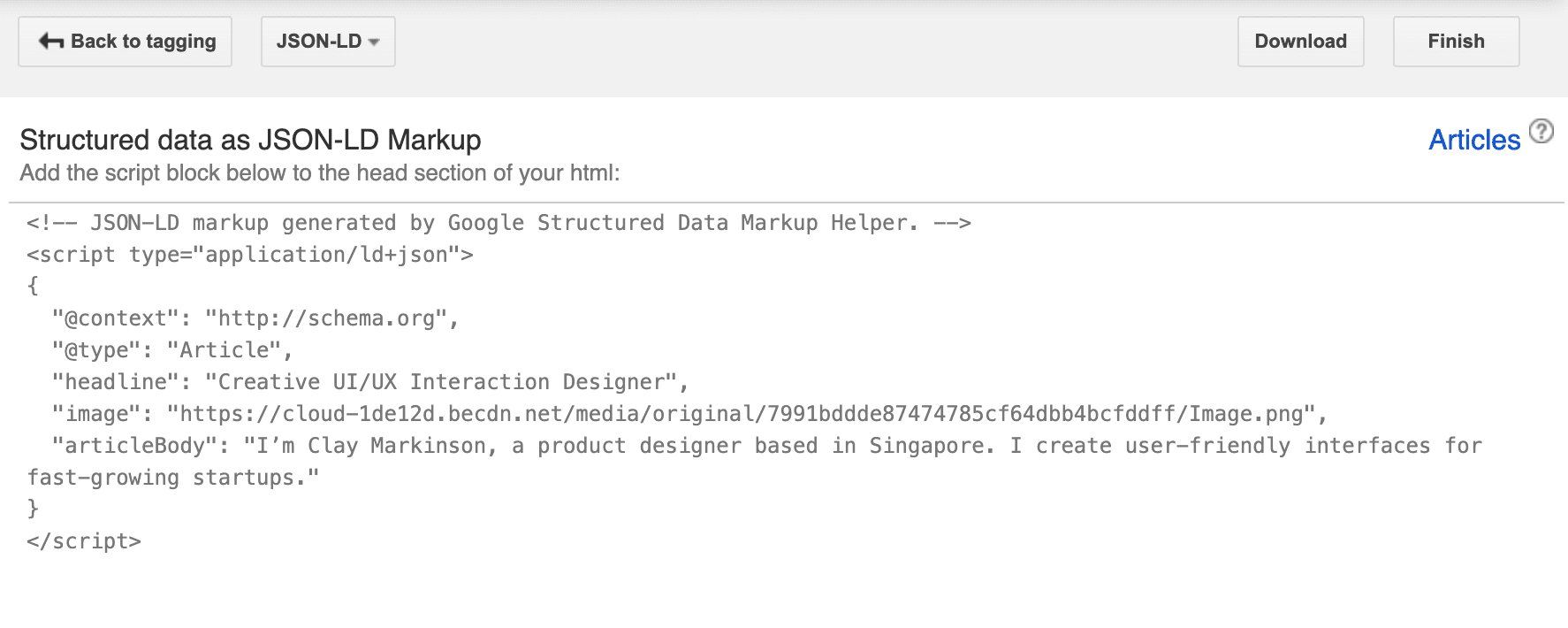
3. zatia — egiaztatu, eta gero gorde
Ez saltatu egiaztapena. Markaketa baliogabea bat ere ez izatea baino okerragoa da: Googlek orrialdea alde batera uzten du, asmatzen saiatu beharrean.
Ireki balidatzailea
Itzuli eraikitzailearen fitxara eta egin klik Balioztatu botoian.
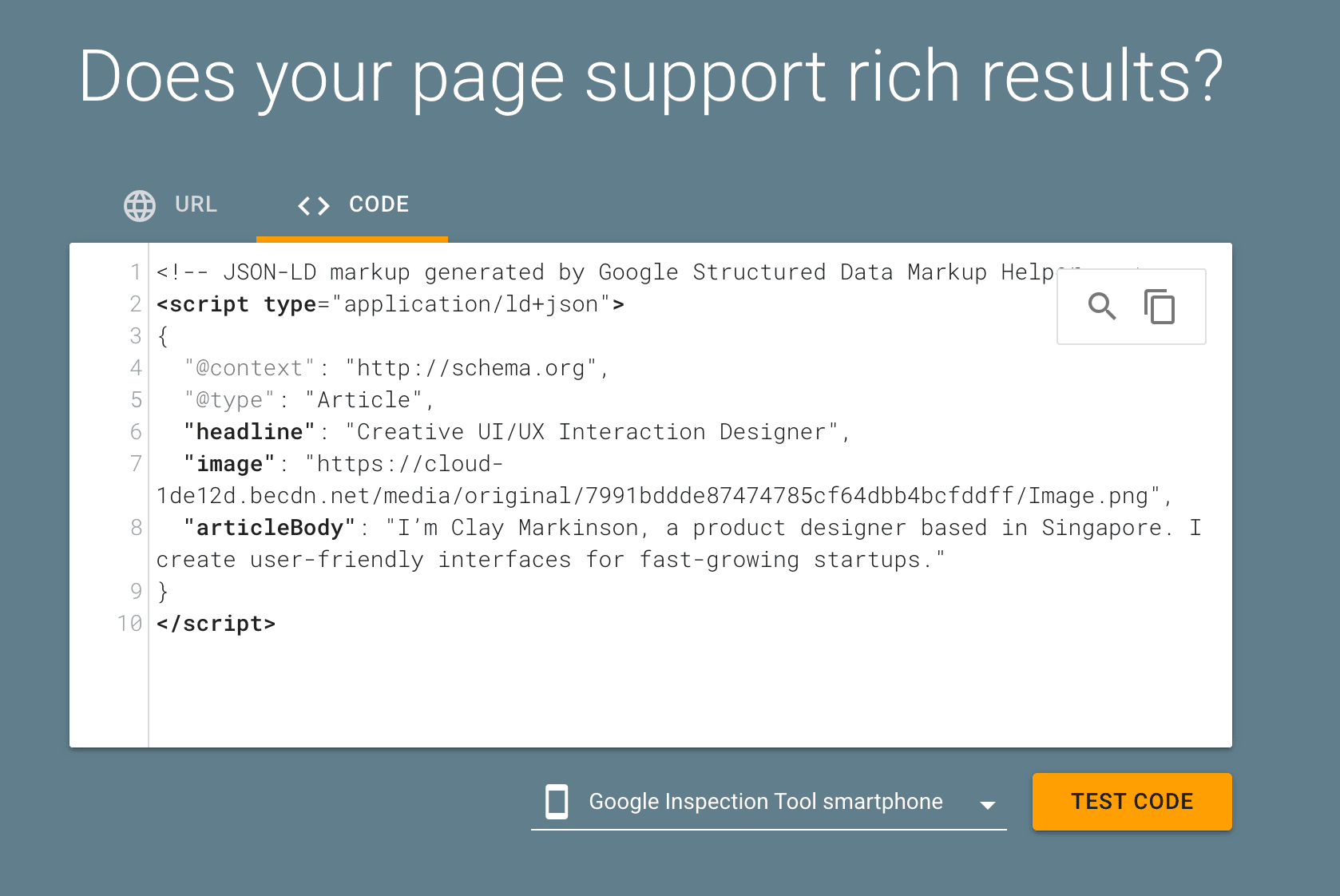
Probatu kodea
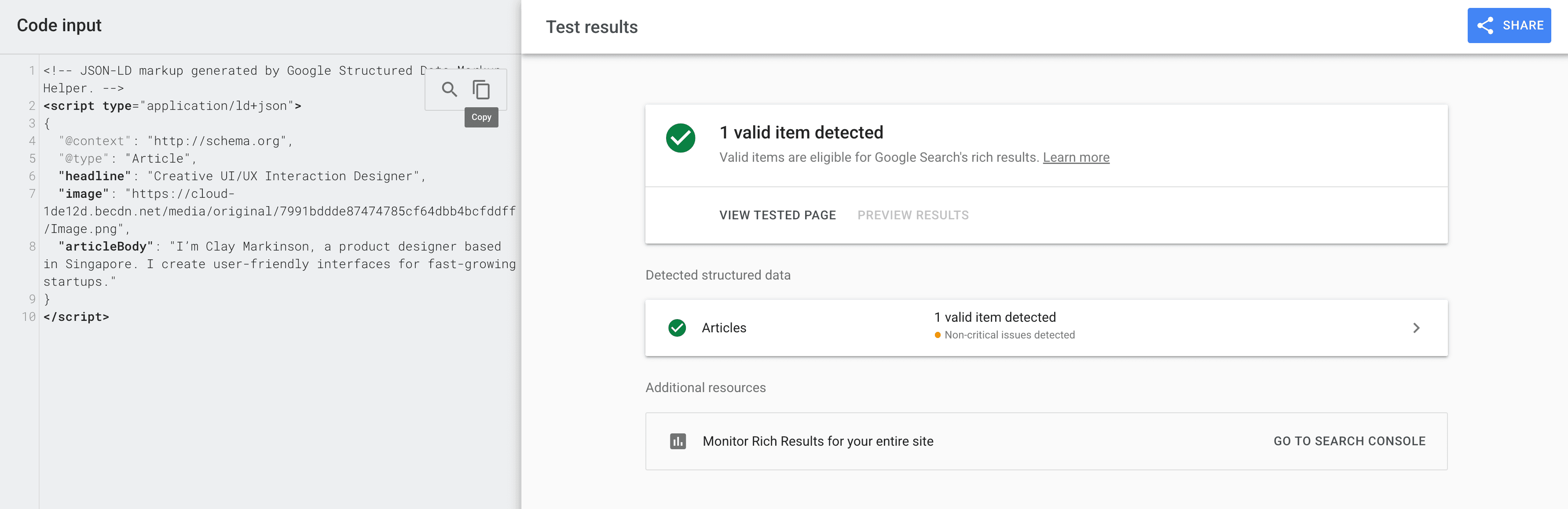
Rich Results proba-orrialdean, hautatu Code fitxa, itsatsi zure JSON-LD kodea, eta egin klik Test Code botoian.
Egiaztatu emaitza
Kodea baliozkoa bada, 1 valid item detected ikusiko duzu.
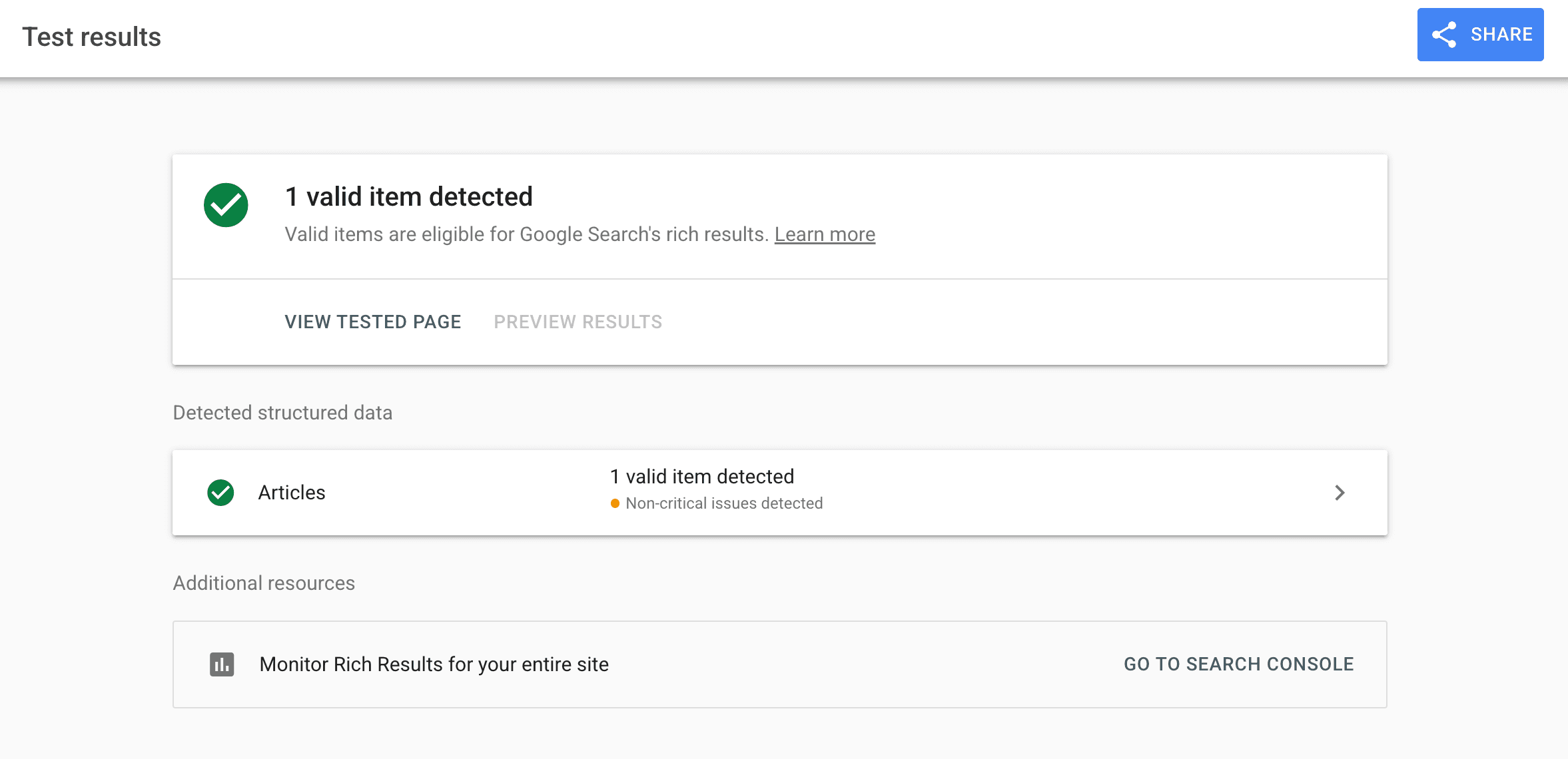
Erroreak jakinarazten baditu, itzuli etiketatzailera eta egiaztatu zure etiketak jarraitu aurretik.
Kopiatu egiaztatutako kodea
Egin klik Copy aukeran ezkerreko panelean.
Itsatsi zure orrialdean eta gorde
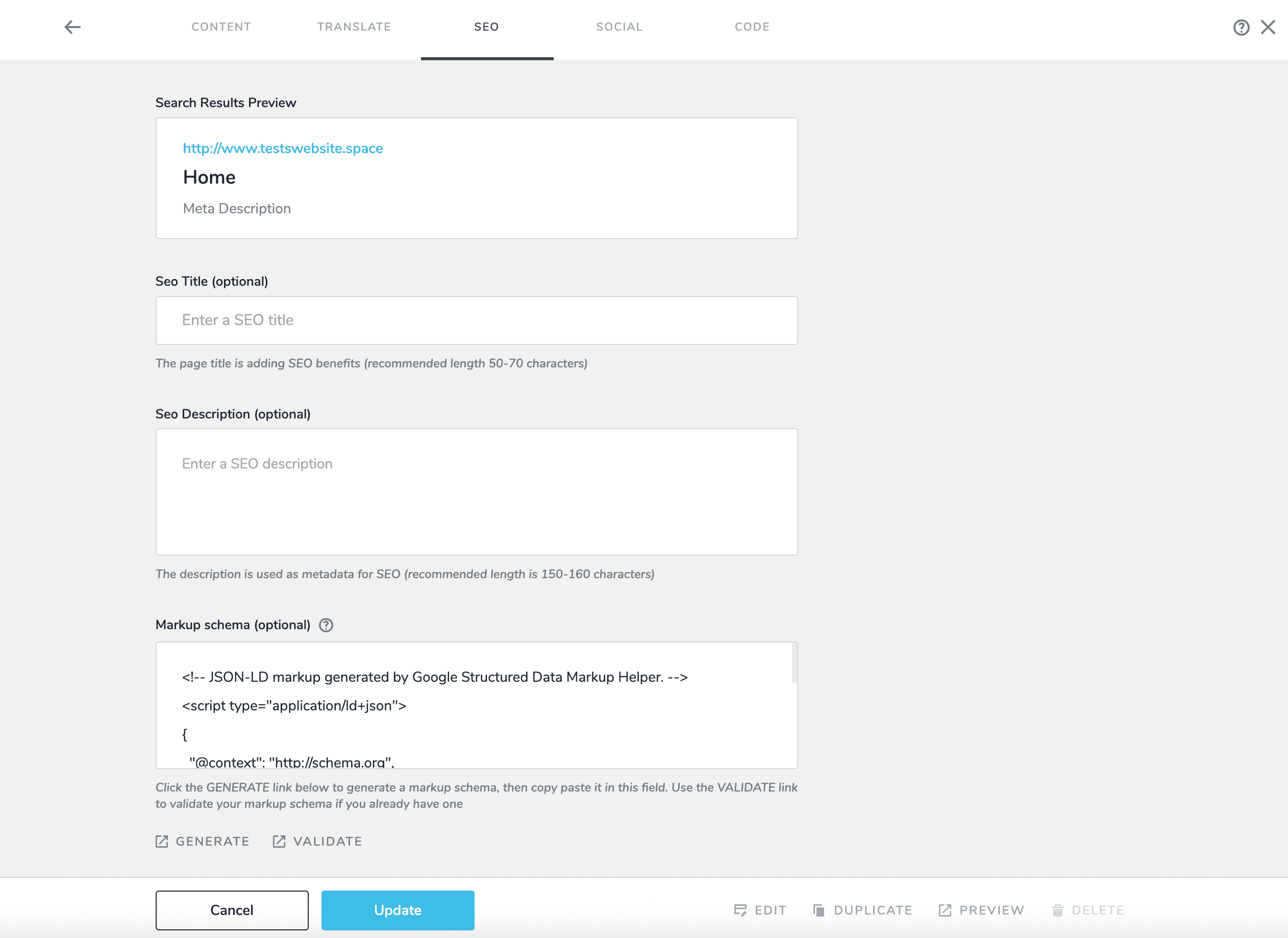
Itzuli eraikitzailearen fitxara, itsatsi kodea Markaketa-eskema eremuan, eta egin klik Eguneratu botoian zure lana gordetzeko.
Jakitea komeni dena
Markaketak ez du zure orrialdearen itxura aldatzen. Ez da ezer mugitzen orrialdean. Bilatzaileek hari buruz ulertzen dutena bakarrik aldatzen du.
Emaitzak ez dira berehalakoak. Googlek zure orrialdea berriro bisitatu behar du ezer bilaketa-emaitzetan agertu aurretik. Horrek egunak edo asteak har ditzake.
Errepikatu orrialdez orrialde. Orrialde bakoitzak bere markaketa behar du; beraz, hasi garrantzitsuenekin: zure artikulu nagusiak eta zerbitzu-orrialdeak.
Ikusi baita ere Googlen aurkitua izatea.