Kontaktu-inprimakia eta integrazioak
Kontaktu-inprimakiaren widgetak mezuak, kontsultak eta beste informazio batzuk zure bisitarietatik zuzenean biltzen laguntzen dizu, kanpoko tresnarik behar izan gabe. Inprimakiaren eremuen, diseinuaren, tipografiaren eta koloreen gaineko kontrol osoa ematen dizu, inprimakia zure gunearen diseinuarekin bat etor dadin. Barneko integrazioekin eta SMTP euskarriarekin, posta elektronikoko jakinarazpenak automatikoki bidal ditzakezu, bidalketak posta-ontzi egokira bideratu eta zure publikoarekiko komunikazioa modu fidagarri eta antolatuan erraztu.
Gehitu inprimakiaren widgeta
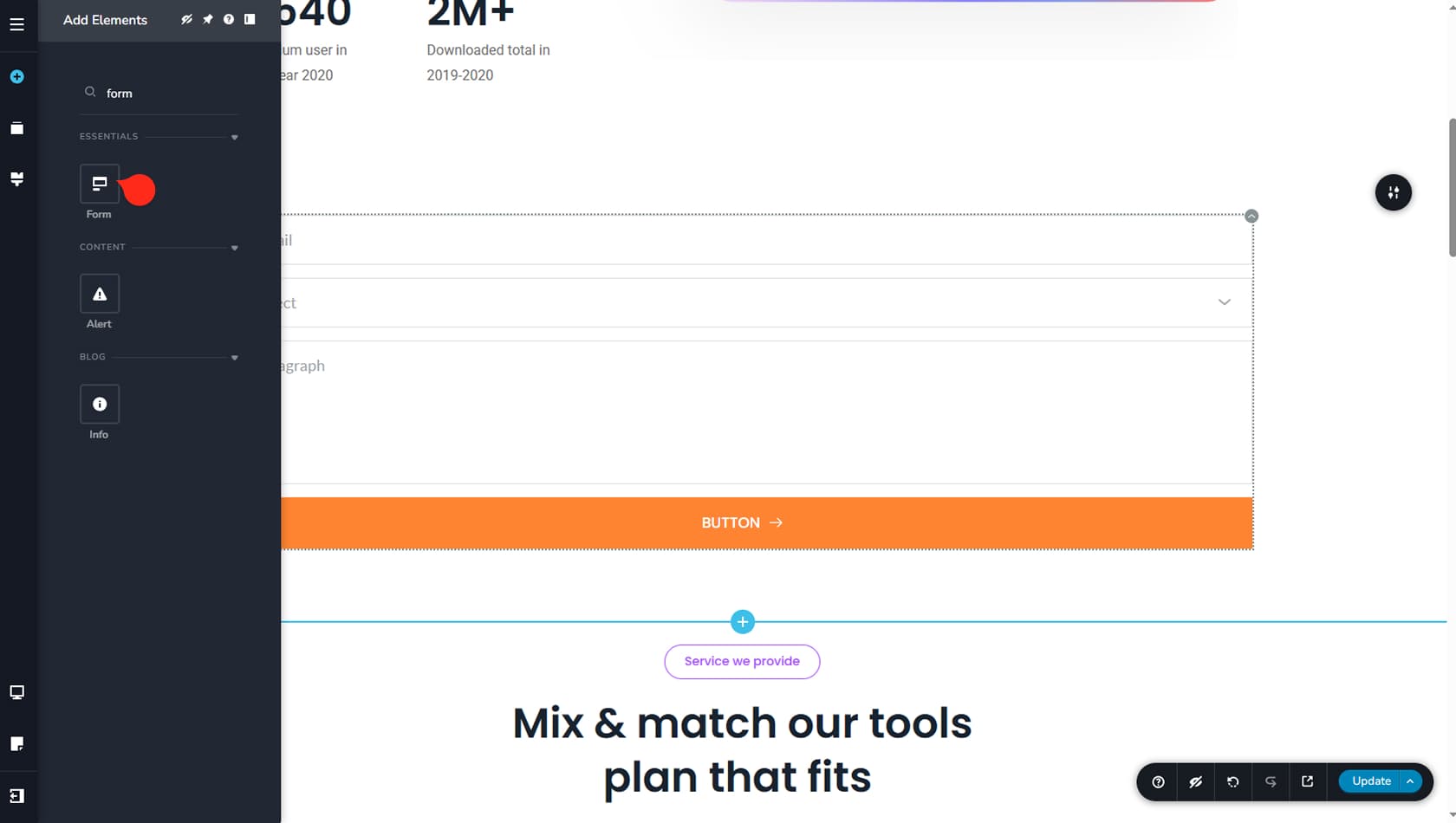
Zure inprimakia editatzen hasteko, gehitu lehenik Inprimakiaren widgeta eraikitzailera. Joan interfazearen ezkerraldeko Gehitu elementuak botoira eta bilatu Inprimakia.
Editatu zure inprimakiaren ezarpenak
Ezarri urrats anitzeko inprimakia
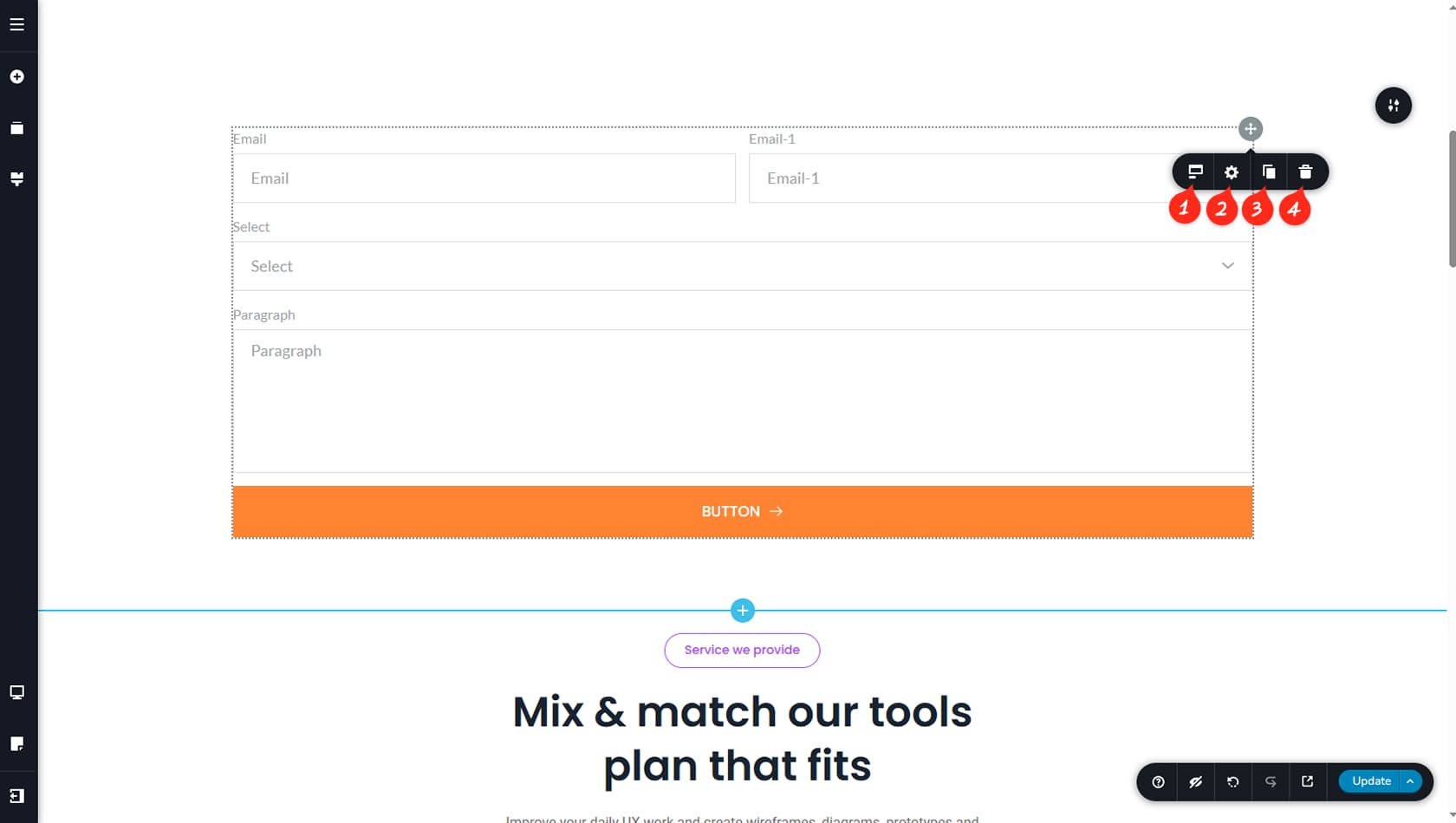
Widgetaren ezarpenetara goiko eskuineko izkinako ikono grisetik sar zaitezke. Inprimakiaren widgetak berak aukera mugatuak ditu, baina inprimakiaren elementu bakoitzak bere tresna-barra du kontrol gehigarriekin. Ezkerreko ikonoak Urrats anitzeko inprimakia gaitzeko edo desgaitzeko aukera ematen dizu; inprimaki-mota berriago horrek eremuak hainbat urratsetan banatzen ditu.
Estiloaren panela
Estiloaren panela ere hemendik ireki dezakezu widgetaren barne-tartea, marjinak, CSS pertsonalizatua edo animazioak doitzeko.
Bikoiztu inprimakia
Tresna-barra honetatik inprimakia bikoiztu dezakezu.
Ezabatu inprimakia
Inprimakia ere ezaba dezakezu hemendik.
Zure inprimakiaren eremuak pertsonalizatzea
Eremuaren tresna-barra
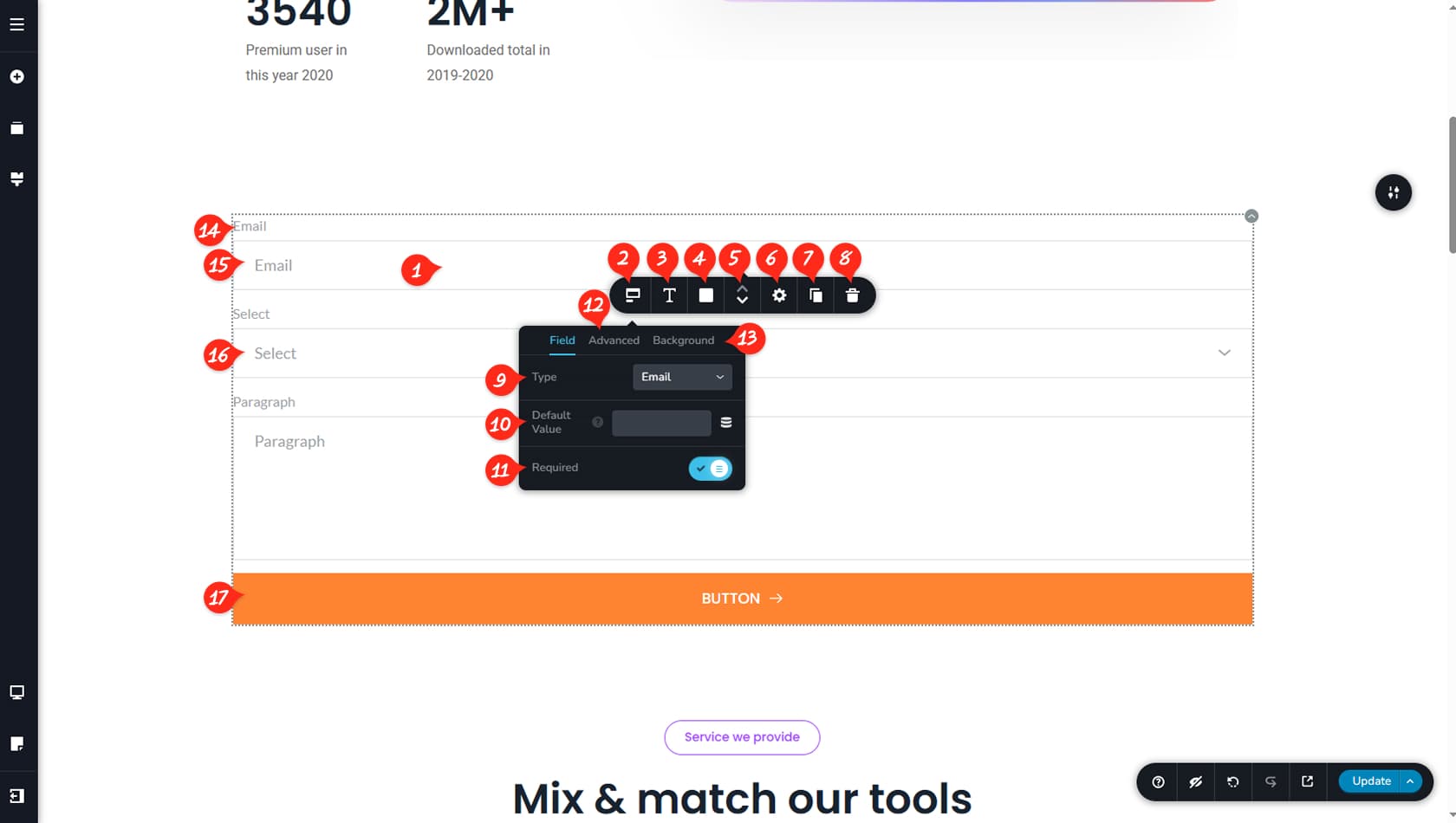
Aukera asko daude zure eremuak eta inprimakiaren egitura pertsonalizatzeko. Haietara sartzeko, egin klik eremu batean. Horrek hautatutako inprimaki-eremua kontrolatzen duen tresna-barra berezi bat irekitzen du.
Eremuaren aukerak
Tresna-barrako ezkerreko ikonotik, eremuaren hainbat aukera kudea ditzakezu.
Eremuaren tipografia
Hemendik eremu guztien leku-marka testuen eta sarreren tipografia kontrola dezakezu.
Eremuaren koloreak
Eremuaren atzeko planoaren, testuaren, ertzen eta itzalen koloreak ere ezar ditzakezu.
Berrantolatu eremuak
Erabili gezi-ikono txikiak eremuen kokapenak trukatzeko.
Eremuaren zabalera
Zure eremuen tarteak, zabalera eta estiloa doi ditzakezu. Honi buruzko xehetasun gehiago artikulu honetan beherago.
Bikoiztu eremua
Tresna-barra honetatik eremua bikoiztu dezakezu.
Ezabatu eremua
Eremua ere ezaba dezakezu hemendik.
Eremu-mota
Eremu-mota atalean, eremu hau zein motatakoa den aukera dezakezu. Eskuragarri dauden aukerak hauek dira: Testua, Helbide elektronikoa, Zenbakia, Paragrafoa, Hautaketa, Aukera-botoia, Kontrol-laukia, Erabiltzailearen adostasuna, Data, URLa, Ordua, Fitxategia igotzea, Ezkutua, Telefonoa, Pasahitza eta Kalkulatua. Mota bakoitzak ezarpen desberdinak ditu onartzen duen sarrera-motaren arabera. Adibidez, Testua eremuak sarrera orokorra onartzen du, eta Data eremuak egutegi bat irekitzen dio erabiltzaileari. Arakatu eremu-motak bakoitzak zer egin dezakeen ikasteko.
Eremuaren balio dinamikoa
Zure eremurako balio lehenetsi dinamiko bat ere ezar dezakezu. Egin klik aukeraren ondoko ikono dinamikoan eta hautatu balioa hartzeko Baliabide-mota eta eremua.
Beharrezkoa
Hemendik Beharrezkoa aukera gaitu edo desgaitu dezakezu. Gaituta dagoenean, erabiltzaileek eremua bete behar dute inprimakia bidali aurretik.
Etiketak eta leku-markak
Etiketak edo leku-markak gaitu edo desgaitu ditzakezu.
Eremuaren tamaina
Eremuaren tamaina Txikia, Ertaina edo Handia ezar dezakezu.
Editatu etiketa
Etiketa editatzeko, egin klik zuzenean bertan eta idatzi zure testu berria. Etiketaren tresna-barra bat agertuko da, etiketaren tartea, tipografia, kolorea eta lerrokadura doitzeko aukera emanez.
Editatu leku-marka
Leku-marka editatzeko, egin klik bertan eta idatzi erakutsi nahi duzun testua.
Editatu Hautaketa eremua
Hautaketa bezalako eremuetarako, goitibeherako editore bat agertuko da, aukera bakoitza aldatzeko aukera emanez, Testuaren widget bat editatzen bezala.
Bidaltzeko botoia
Azkenik, bidaltzeko botoia edita dezakezu beste edozein Botoiaren widget bezala.
Eremuen arteko tartea
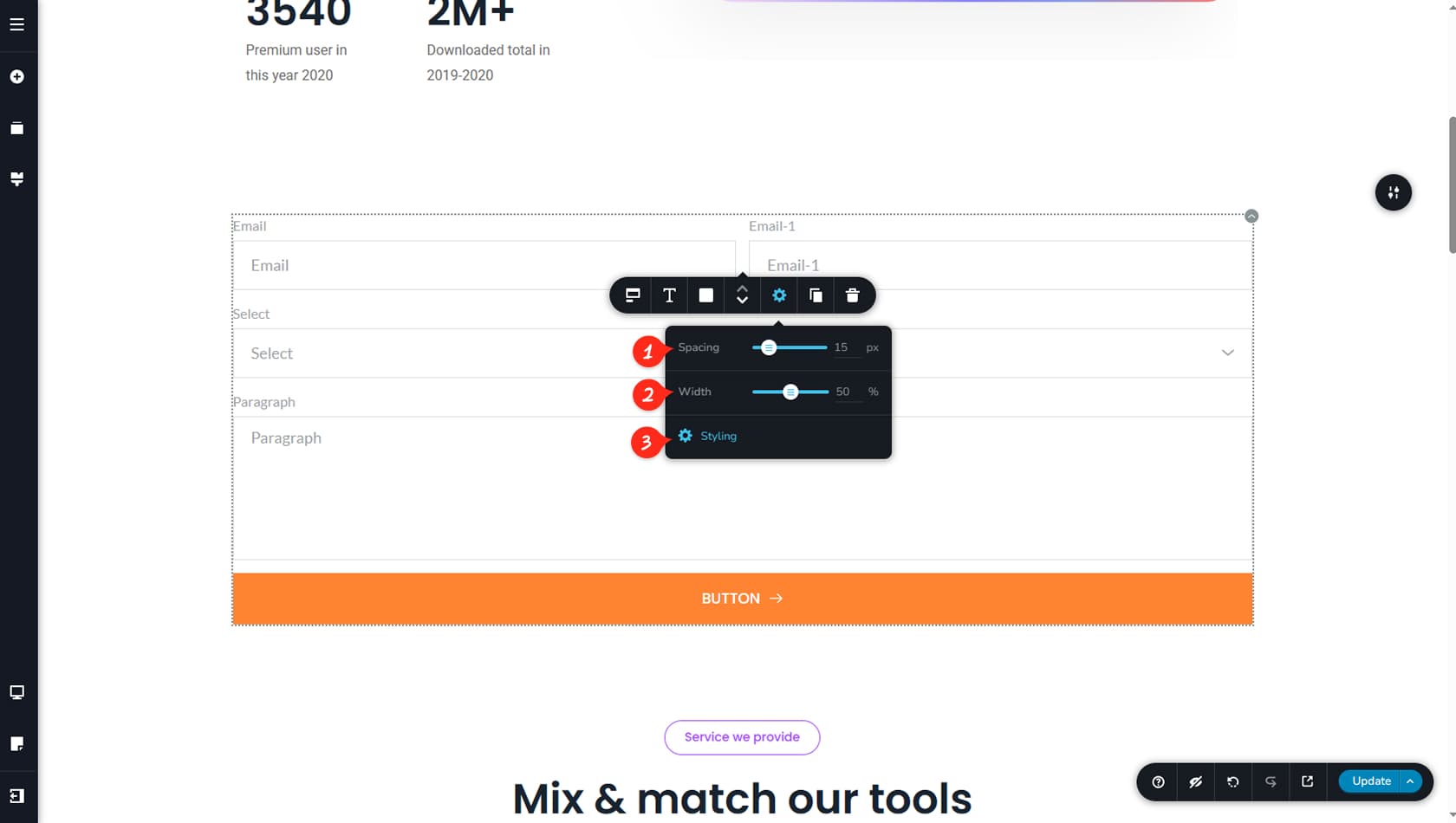
Hemendik eremuen arteko tartea doi dezakezu.
Eremuaren zabalera eta elkarren ondoko ezarpenak
Hemendik eremuaren zabalera ehunekoen bidez ezar dezakezu.
Bi eremu edo gehiago badituzu eta haien zabalera batua %100etik beherakoa bada, automatikoki elkarren ondoan lerrokatuko dira, zutabeetan bezala.
Eremuaren CSS pertsonalizatua
CSS pertsonalizatua gehi diezaiokezu zure eremuari hemengo Estiloa botoian klik eginez.
Urrats anitzeko inprimakia
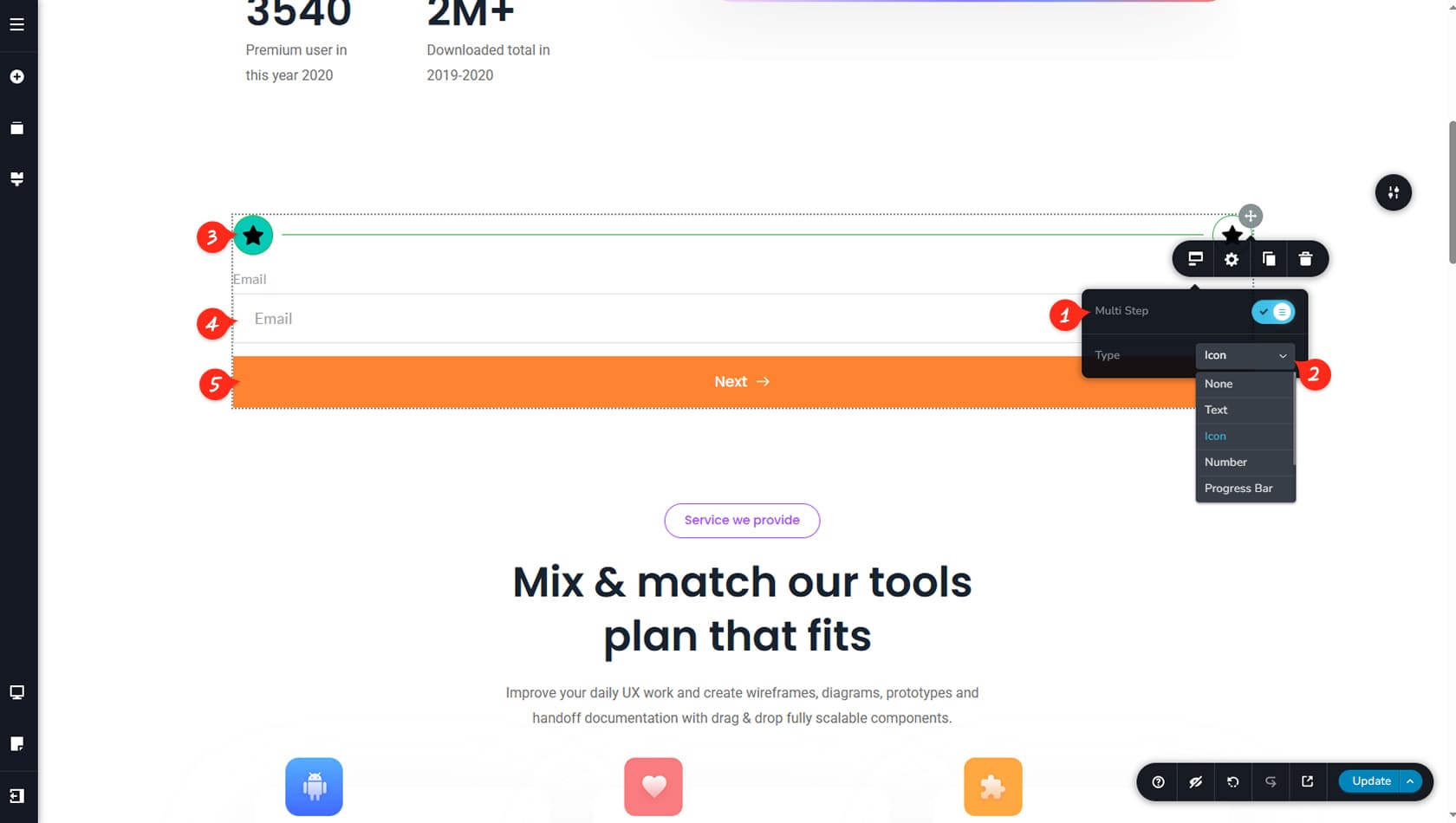
Urrats anitzeko aldagailua
Urrats anitzekoa hemendik gai dezakezu.
Urrats anitzeko ikono-mota
Hemendik urrats anitzeko mota aukera dezakezu: testua, ikonoak, ikonoak eta testua, zenbakiak eta testua, zenbakiak, edo aurrerapen-barra bat. Aukera bakoitzak bere ezarpenak ditu, dagozkien widgetetan aurkitzen direnen antzekoak.
Pertsonalizatu urratsak
Hemendik urrats anitzeko urratsak pertsonaliza ditzakezu. Urrats bat bikoiztuz, urrats berriak gehi diezazkiokezu zure inprimakiari.
Eremuen pertsonalizazioa
Hemendik zure urrats anitzeko inprimakiaren barruko eremuak edita ditzakezu. Inprimaki estandar batean bezala funtzionatzen dute zehazki.
Urrats anitzeko botoia
Hemendik urratsen artean aldatzeko erabiltzen den inprimakiaren botoia pertsonaliza dezakezu.
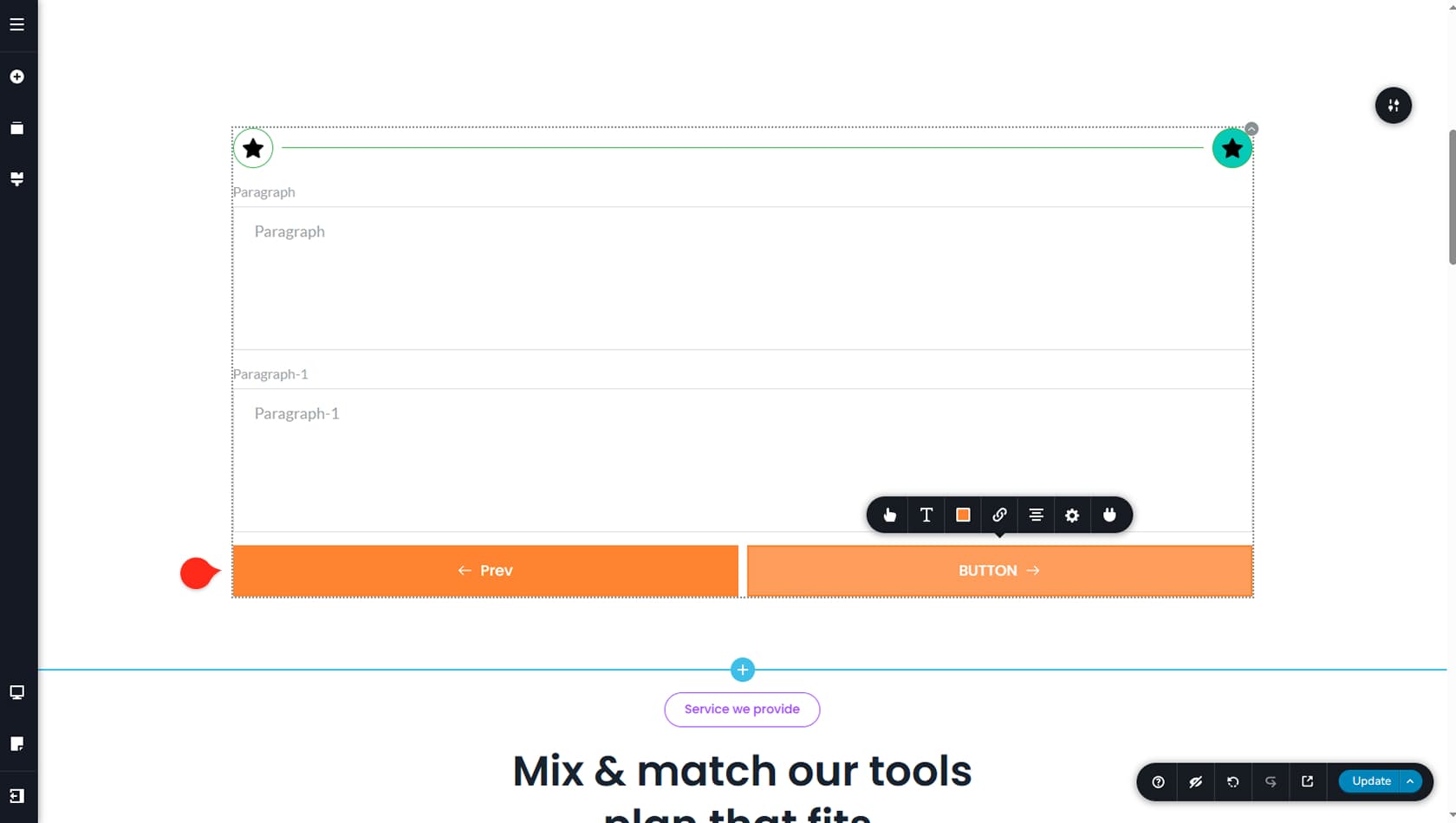
Urrats anitzeko inprimakiaren azken orrialdean, bi botoi ikusiko dituzu bat beharrean. Lehen botoia nabigatzeko erabiltzen da, aurreko urratsetan bezala; bigarrena, berriz, informazioa zure integrazioaren bidez bidaltzen duena da.
Inprimakiaren integrazioa
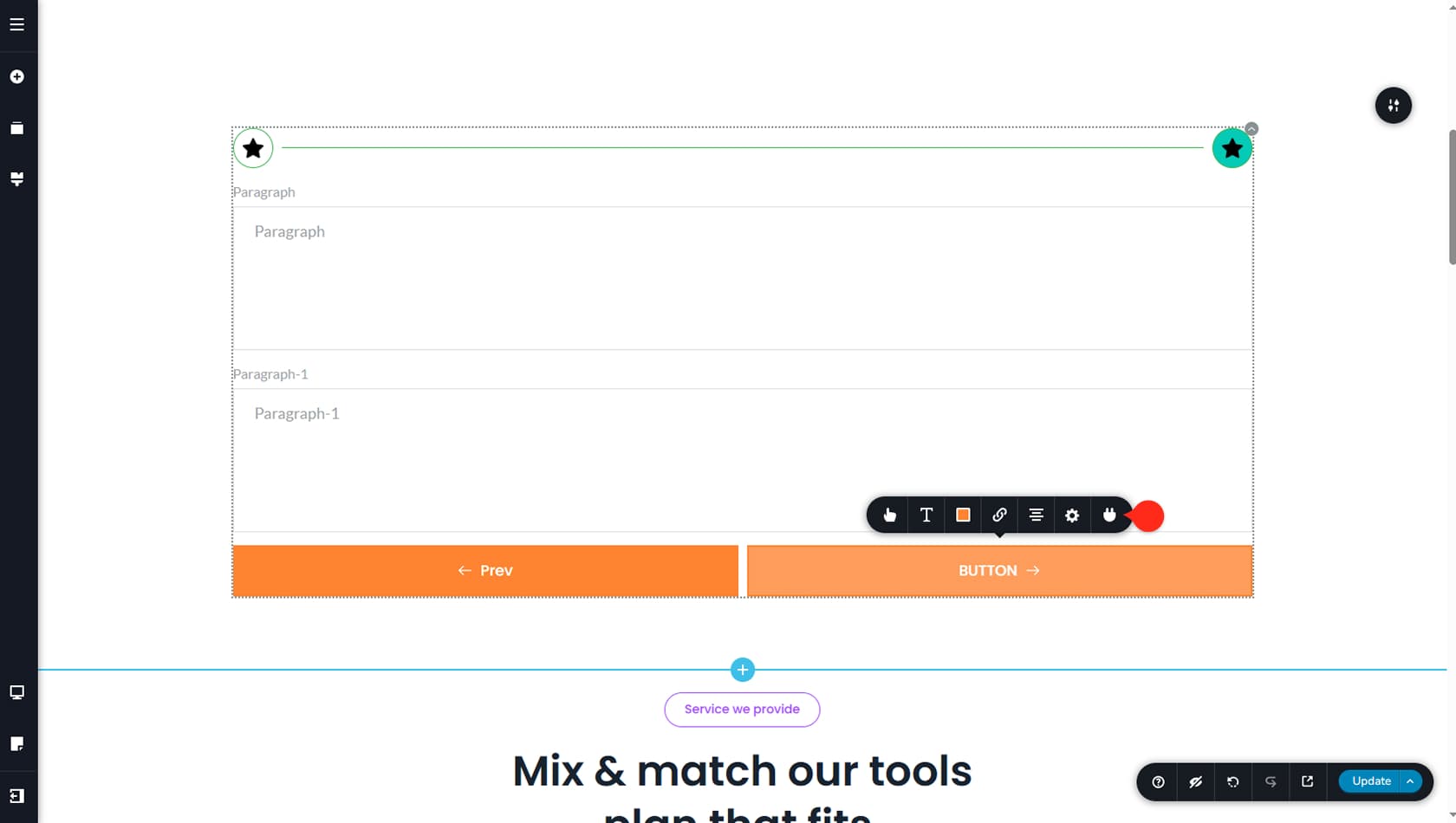
Inprimakia eskuragarri dauden aukeren bidez integratzeko, egin klik tresna-barrako eskuineko ikonoan. Horrek integrazioaren ezarpenak irekiko ditu.
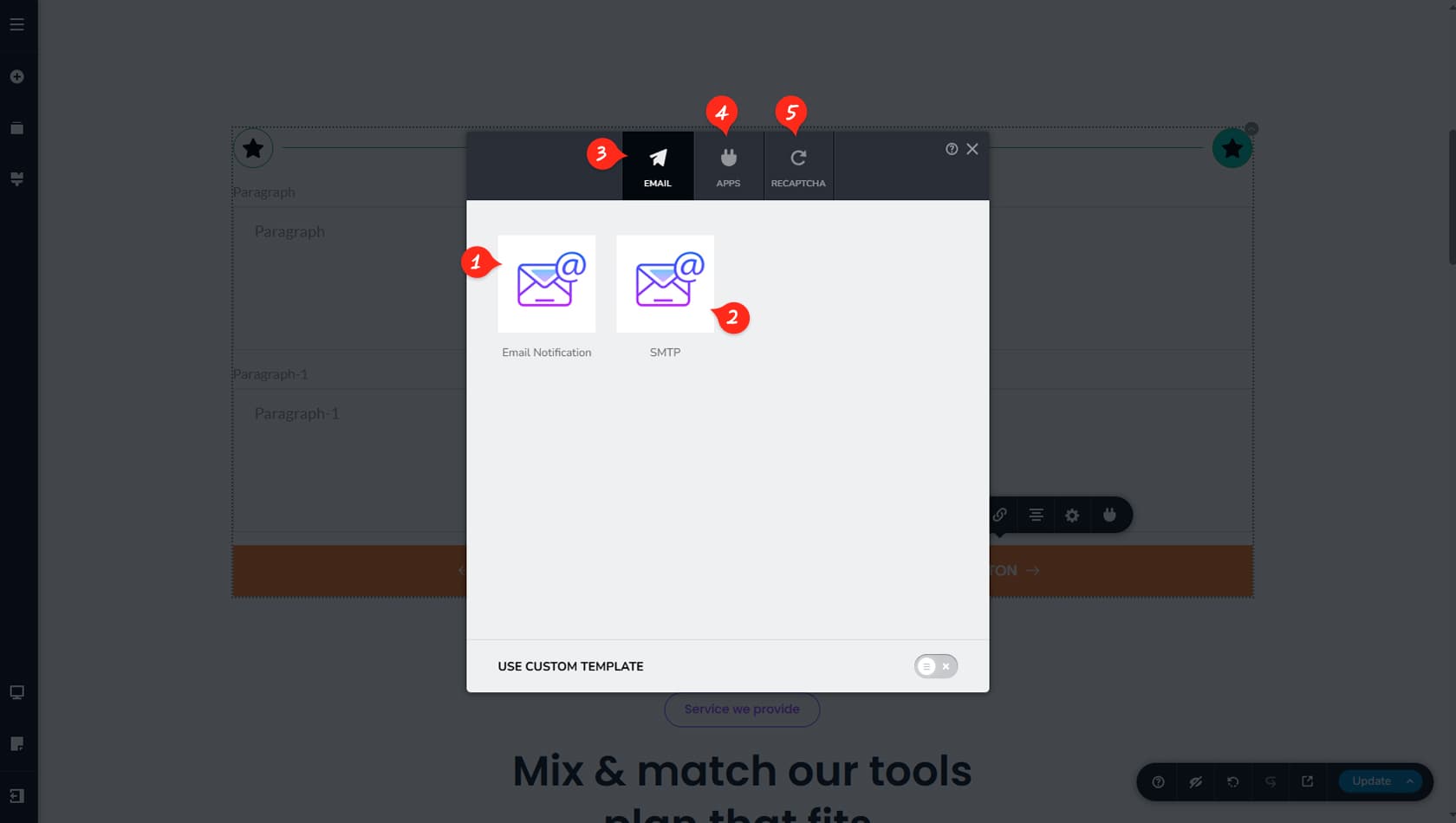
Posta elektronikoko jakinarazpena
Hemendik zure inprimakirako Posta elektronikoko jakinarazpena konfigura dezakezu.
Behin helbide elektroniko bat konfiguratuta, deskonekta dezakezu posta elektronikoko txartelen goiko eskuineko izkinan agertzen den Ezabatu botoi txikiaren bidez.
SMTP
Hemendik zure inprimakirako SMTP konfigura dezakezu.
Posta elektronikoko jakinarazpenak eta SMTPk elkarrekin lan egiten dute, baina rol desberdinak betetzen dituzte. Posta elektronikoko jakinarazpenak inprimakia bidali ondoren zer gertatzen den kontrolatzen du, bildutako informazioa aukeratutako helbide elektronikora bidaliz. SMTPk mezu hori nola entregatzen den kudeatzen du. Posta elektronikoko jakinarazpenak mezua abiarazten duen bitartean, SMTPk behar bezala autentifikatuta dagoela eta posta-ontzira modu fidagarrian iristen dela bermatzen du, blokeatuta edo spam gisa markatuta izan ordez.
Posta elektronikoa
Hemendik inprimakiaren informazioa Posta elektronikoz edo Aplikazioen integrazioz bidaltzea aukera dezakezu, edo reCAPTCHA konfiguratu.
Aplikazioak
Hemen Aplikazioen integrazioaren aukerak aurkituko dituzu.
ReCaptcha
Hemen zure inprimakirako reCAPTCHA konfigura dezakezu.
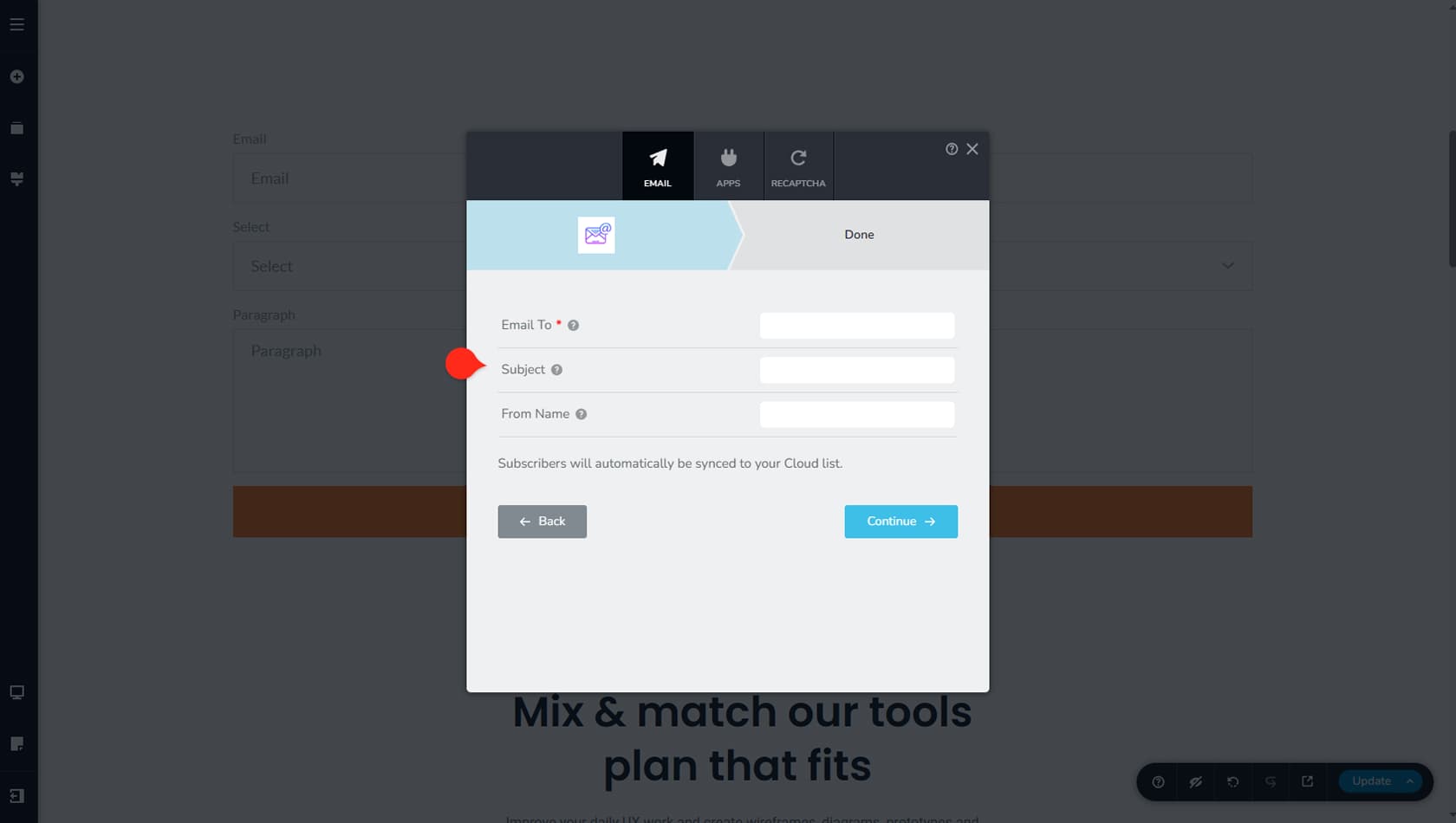
Posta elektronikoko jakinarazpena sinplea da: sartu inprimakiaren datuak jaso behar dituen helbide elektronikoa, gaiarekin eta bidaltzailearen izenarekin batera. Amaitutakoan, egin klik Jarraitu botoian konfigurazioa osatzeko.
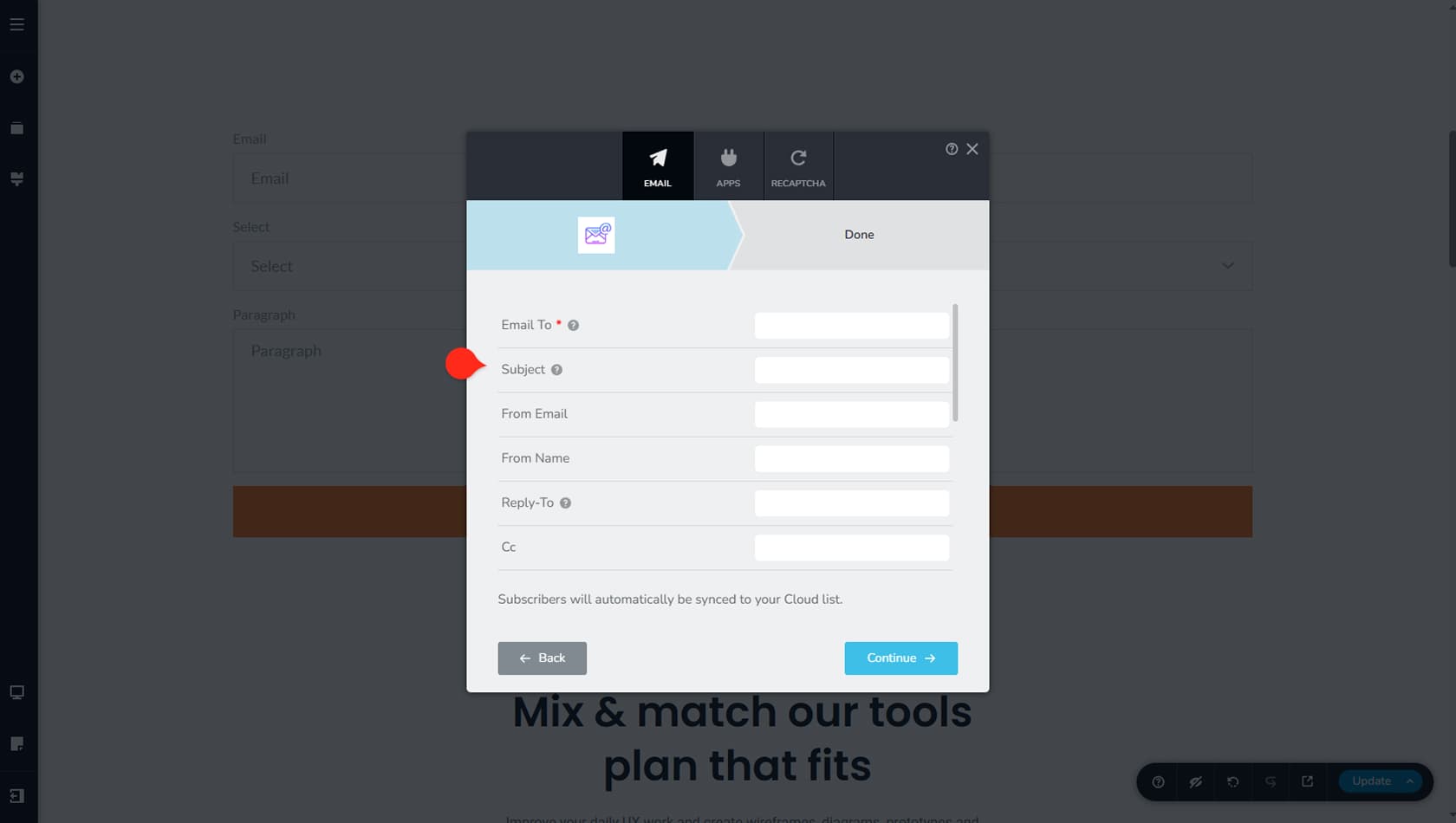
SMTPk eremu eta konfigurazio-aukera gehiago ditu. Nori eta Gaia eremuez gain, bidaltzailearen helbide elektronikoa, bidaltzailearen izena, erantzuteko helbidea, CC, BCC eta metadatuak ezar ditzakezu. Ostalaria (beharrezkoa) eta Ataka (beharrezkoa) ere eman behar dituzu, Autentifikazioa aldagailua gaitu, eta Erabiltzaile-izena (beharrezkoa) eta Pasahitza (beharrezkoa) sartu, bai eta enkriptatze-mota aukeratu ere SSL eta TLS artean.
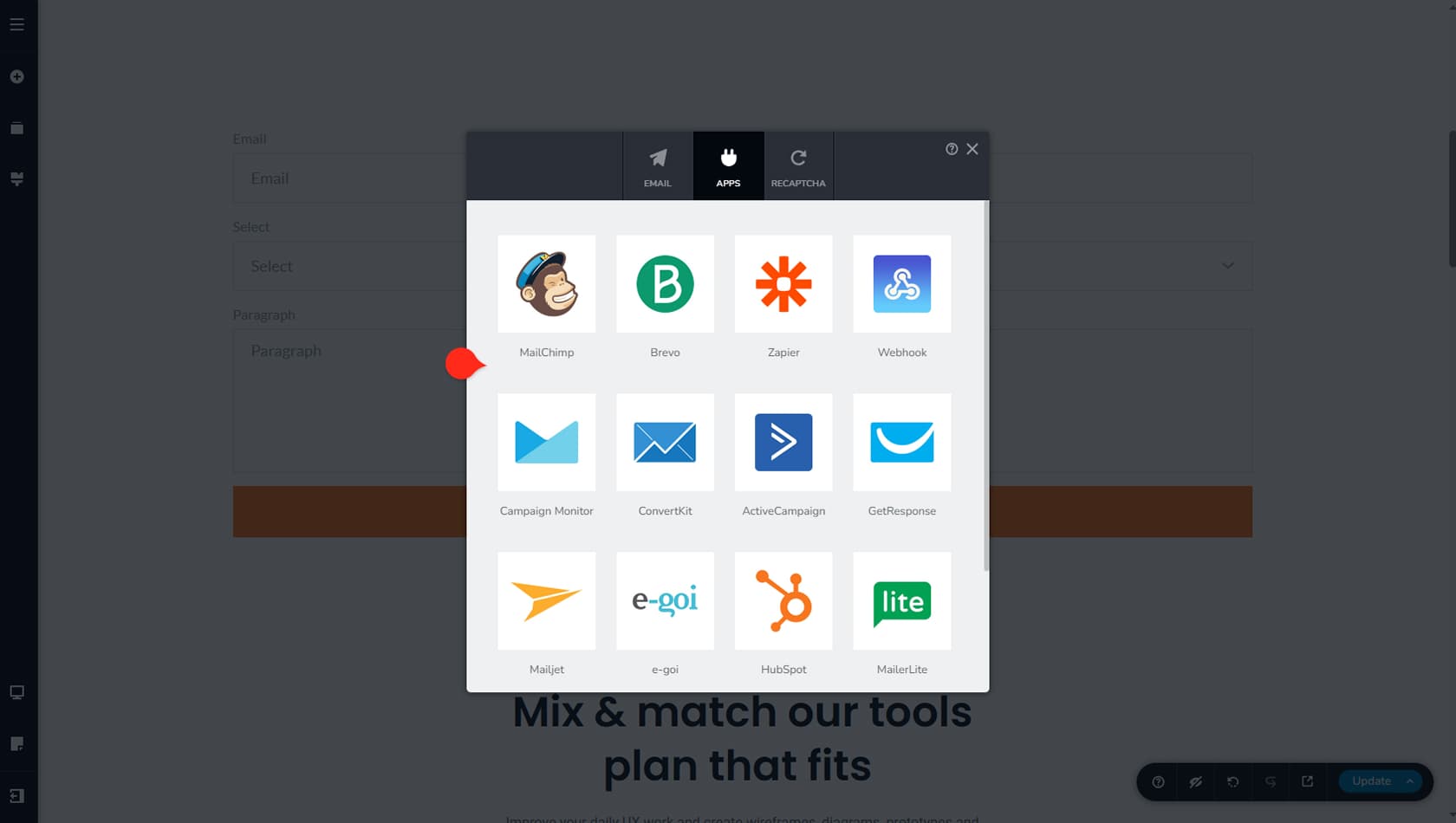
Aplikazioak panelean, zure inprimakia zein zerbitzurekin integratu aukera dezakezu. Eskuragarri dauden aukerak hauek dira: MailChimp, Brevo, Zapier, Webhooks, CampaignMonitor, ConvertKit, ActiveCampaign, GetResponse, Mailjet, e-goi, HubSpot, MailerLite, Drip eta Constant Contact. Integrazio bakoitzak bere konfigurazio-baldintzak ditu, hala nola API gakoak edo hautatutako aplikazioaren kontuaren xehetasunak.
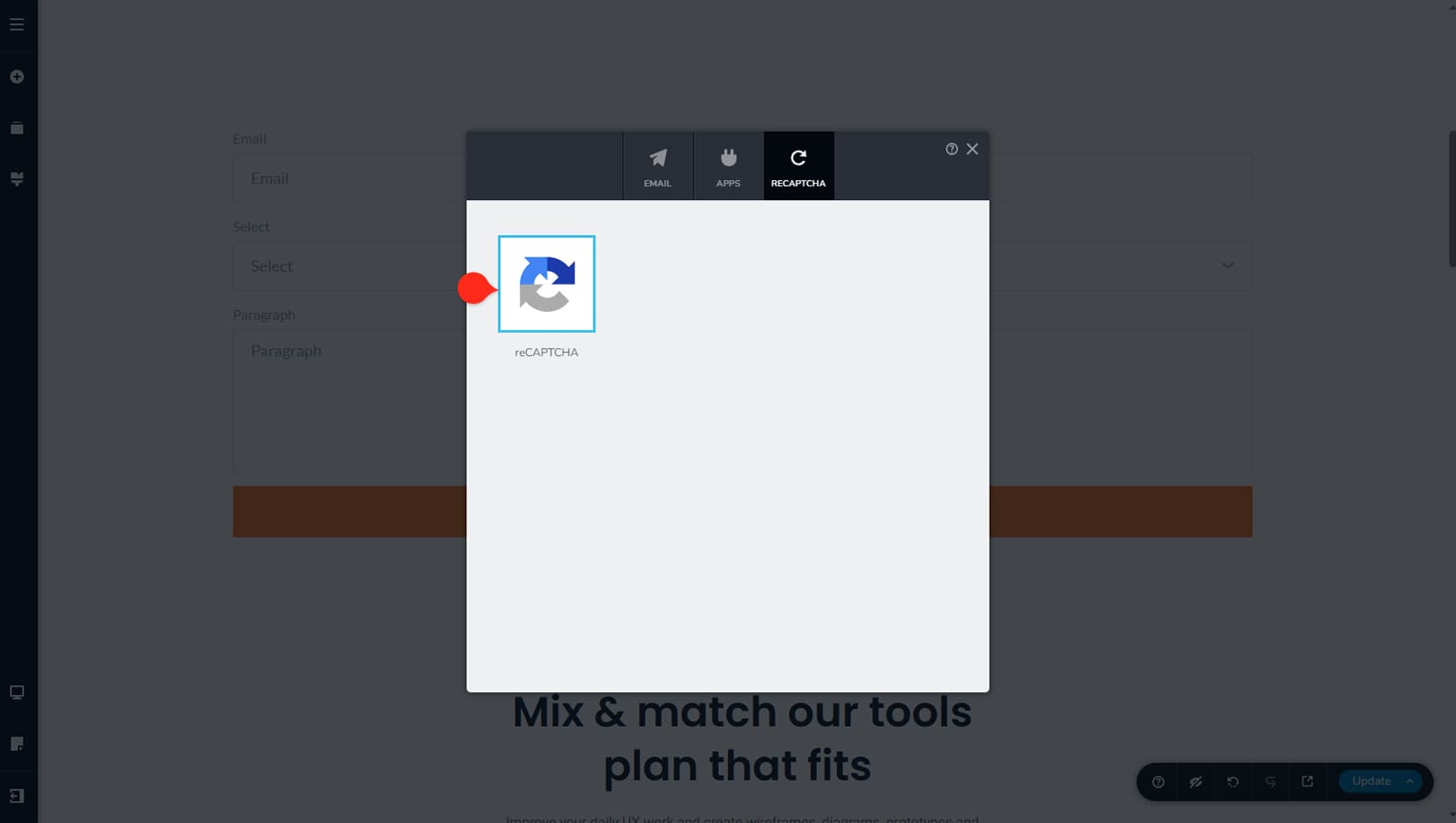
Azkenik, reCAPTCHA konfigura dezakezu zure inprimakirako, spama eta bot-en bidalketak saihesten laguntzeko. Gaitzeko, Google reCAPTCHAren Gunearen gakoa eta Gako sekretua beharko dituzu lehenik.