Botoia
Botoiak funtsezko elementu interaktiboak dira, eta erabiltzaileak zure webgunean zeharreko ekintza esanguratsuetara gidatzen dituzte. Nabigazio-bide argiak sortzen laguntzen dute, parte-hartzea bultzatzen dute eta helburuak sendotzen dituzte, hala nola edukia arakatzea, informazioa bidaltzea edo bihurketak osatzea. Ondo diseinatutako botoiek erabilgarritasuna hobetzen dute seinale bisualak eta elkarrekintza-eredu koherenteak eskainiz; horrela, bisitariek errazago ulertzen dute non egin klik eta zer egin hurrengoan, erabiltzaile-esperientzia bateratu eta intuitiboa mantenduz.
Botoiaren aukerak
Botoiaren aukerak
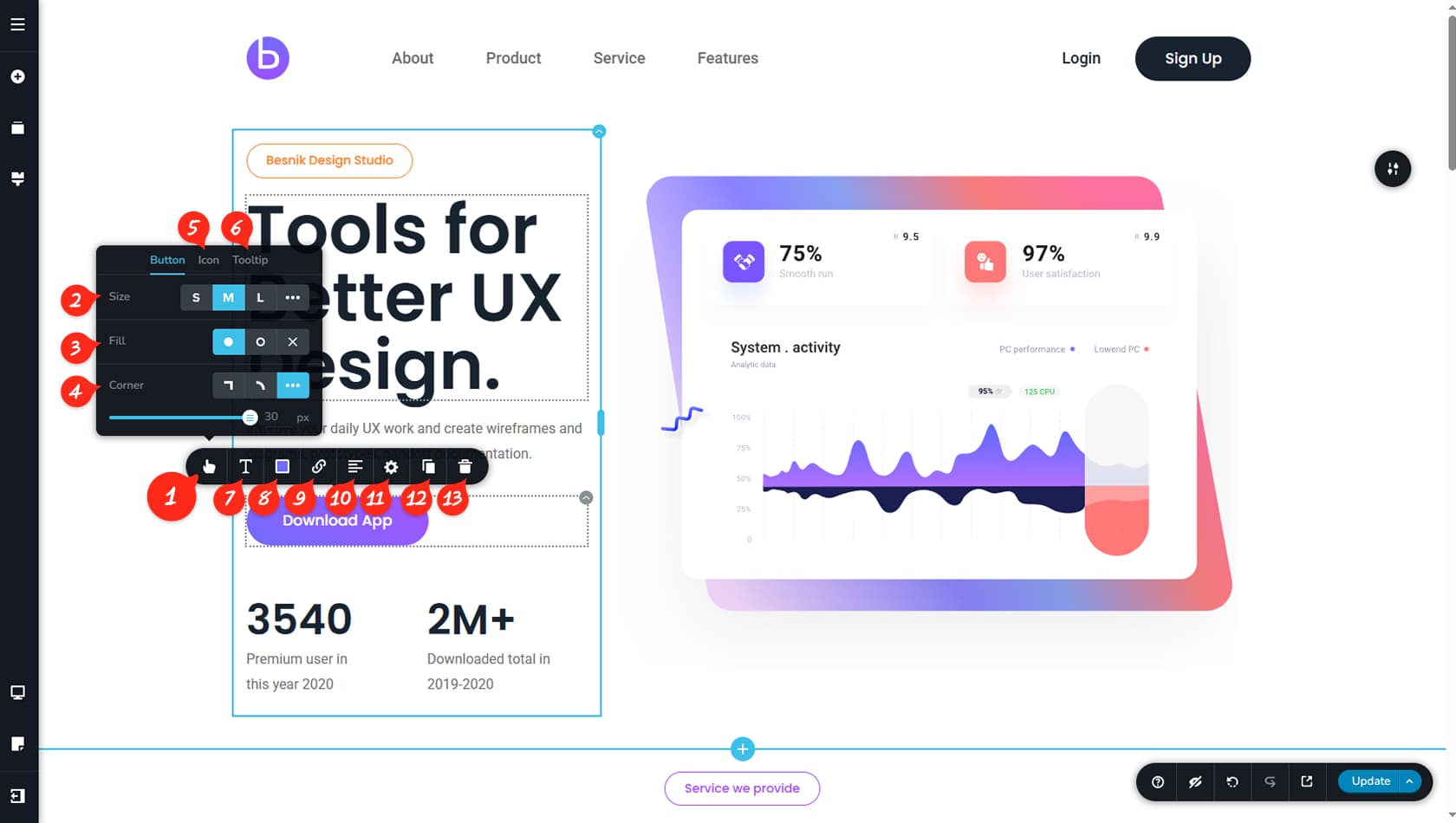
Botoiaren widgetak hainbat pertsonalizazio-aukera garrantzitsu ditu. Hasteko, egin klik editoreko botoian eta ireki goiko tresna-barrako ezkerreko lehen ikonoa. Horrek botoiaren itxura eta portaera definitzen dituzten hainbat ezarpen erakutsiko ditu.
Botoiaren tamaina
Lehen ezarpenak botoiaren tamaina kontrolatzen du. Txikia, Ertaina edo Handia aukera dezakezu, edo Pertsonalizatua hautatu eskuineko hiru puntuetan klik eginez, eta horrek zabalera eta altuera finkoetarako panel bat irekitzen du.
Botoiaren betegarria
Aukera honek botoiaren estiloa Osoa, Ertza bakarrik edo Testua bakarrik artean aldatzeko aukera ematen dizu. Osoa aukerak atzeko planoko kolorea, ertza eta testuaren estiloa gaitzen ditu. Ertza bakarrik aukerak atzeko planoa kentzen du, ertzak eta testua ikusgai mantenduz. Testua bakarrik aukerak atzeko planoaren eta ertzaren pertsonalizazioa kentzen ditu.
Botoiaren izkina
Aukera honek botoiaren izkina-estiloa kontrolatzen du, eta izkina zuzenak, biribilduak edo izkinen erradio-balio pertsonalizatu bat aukeratzeko aukera ematen dizu.
Botoiaren ikonoa
Aukera honek botoiaren barruan ikono bat gehitzeko aukera ematen dizu. Xehetasun gehiago artikulu honetan beherago.
Botoiaren argibide-testua
Ikono honek argibide-testu bat agertzea gaitzen du botoian klik egitean.
Botoiaren tipografia
Aukera honek botoiaren testuaren tipografia eta letra-tipoaren ezarpenak kontrolatzen ditu. Xehetasun gehiagorako, ikusi Letra-tipoak artikulua.
Botoiaren koloreak
Aukera honek botoiaren koloreak kontrolatzen ditu: atzeko planoa, testua, ertza, itzala eta opakutasuna. Gradiente bat ere aplika dezakezu nahi izanez gero.
Sagu-gaineko kolore-aukera bat konfiguratzea gomendatzen dugu, irisgarritasuna hobetzen duelako.
Botoiaren esteka
Hemendik botoiaren esteka konfigura dezakezu.
Botoiaren lerrokadura
Hemendik botoiaren lerrokadura ezkerrera, erdira edo eskuinera ezar dezakezu.
Estiloaren panela
Hemendik botoiaren Estiloaren panela ireki dezakezu, eta aukera mugatuak ditu, hala nola CSS pertsonalizatua eta Animazioak.
Widgetaren Estiloaren panelari buruz, ikusi Widgeten estiloa artikulua xehetasun gehiagorako eta gida sakonago baterako. Kontuan izan widget gehienek estilo-aukera antzekoak partekatzen dituztela, aldaketa txikiekin widget bakoitzaren arabera.
Bikoiztu botoia
Hemendik zure botoia bikoiztu dezakezu.
Botoi bat bikoizteak ez du widget berri bat sortzen; horren ordez, beste botoi bat gehitzen du widget beraren barruan. Botoiak elkarren ondoan agertuko dira barneko zutaberik behar izan gabe. Aukera berri bat ere aurkituko duzu lehen Aukerak panelean, haien arteko tarte horizontala kontrolatzeko aukera ematen dizuna.
Ezabatu botoia
Hemendik Botoia ezaba dezakezu. Widgetean botoi bat baino gehiago badituzu, hautatutakoa bakarrik ezabatuko du.
Botoiaren ikonoa

Aukeratu ikonoa
Hemen zure botoiari ikono bat gehi diezaiokezu. Ikonoak erabiltzeari buruzko xehetasun gehiago Ikonoa artikuluan.
Ikonoaren kokapena
Ikonoa botoiaren testuaren ezkerrean edo eskuinean agertzea aukera dezakezu.
Ikonoaren tamaina
Ezarpen honek ikonoaren tamaina kontrolatzen du, eta hiru puntuek balio finko bat definitzeko aukera ematen dizute.
Ikonoaren tartea
Ezarpen honek ikonoaren eta botoiaren testuaren arteko tartea doitzen du.